

Blender-Add-onStylized Sky
Stilisierte Himmel, vom Morgengrauen bis zum Mondlicht.
Kompatibilität
Unter Windows getestet · Blender 3.0–5.2
Kommerzielle Nutzung inbegriffen. Sofortiger Download, sichere Bezahlung über Gumroad.
Stilisierte Himmel für Blender: 44 Presets, Sonne und Mond auf einer 24-Stunden-Uhr, vier Wolkenstile und Horizontnebel, exportiert als HDRI in 1K–8K.
- 44 Himmel-Presets
- Sonne und Mond auf einer 24-Stunden-Uhr
- HDRI-Export in 1K–8K
44 fertige Himmel-Presets, in jeder Option enthalten
Beginnen Sie mit einem beliebigen Preset, passen Sie Wolken und Licht in Blender an und exportieren Sie Ihren Himmel als OpenEXR-HDRI in 1K–8K.
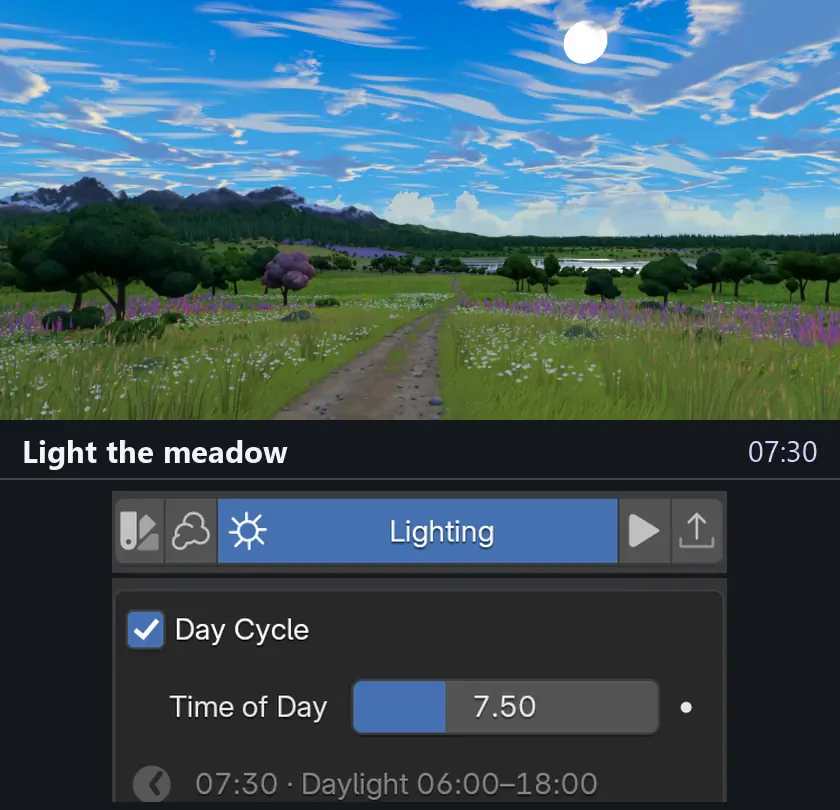
Dem Licht über die Wiese folgen
Beobachten Sie die Schatten von Gras und Bäumen, während Time of Day 24 Stunden durchläuft. Die verknüpfte Sonne beleuchtet das Feld am Tag, nachts übernimmt der Mond, und mit der Morgendämmerung kehrt die Farbe zurück.
Vier Momente auf der Wiese im Vergleich
Dieselbe Wiese am Morgen, am Nachmittag, am Abend und im Mondlicht.
07:30 · Morgen
15:30 · Nachmittag
17:50 · Abend
19:50 · Mond und Sterne
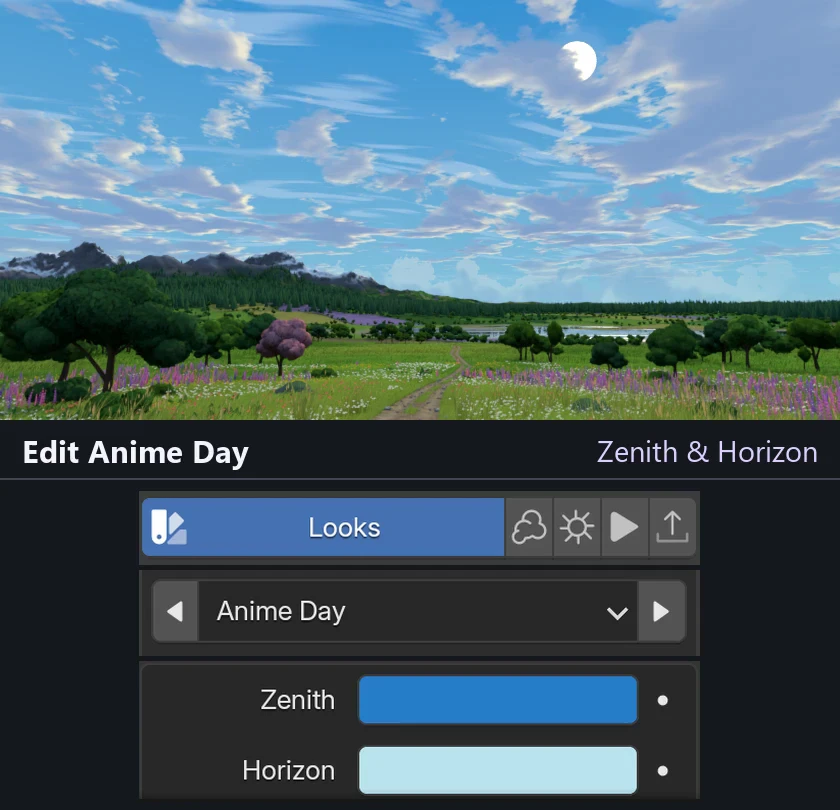
Die Farben des Himmels wählen
Der Zenit färbt sich violett, während der Horizont einen wärmeren Ton annimmt. Kamera und Wolkenformen bleiben unverändert, sodass Sie genau sehen, was die beiden Farbregler bewirken.
16 der 44 enthaltenen Himmel in der Vorschau
Ihr Kauf enthält die gesamte Preset-Bibliothek. Hier sind 16 der Himmel – von Morgendämmerung und klarem Tageslicht bis zu Gewittern und Mondlicht.
Rose Sunset
Ink Wash Dawn
Anime Day
Lagoon Billows
Breezy Coast
Cathedral Light
Golden Hour
First Light
Silver Crossing
Half Moon
Harvest Moon
Nocturne
Rain Front
Cotton Candy
Long Brushstrokes
Evening Banks
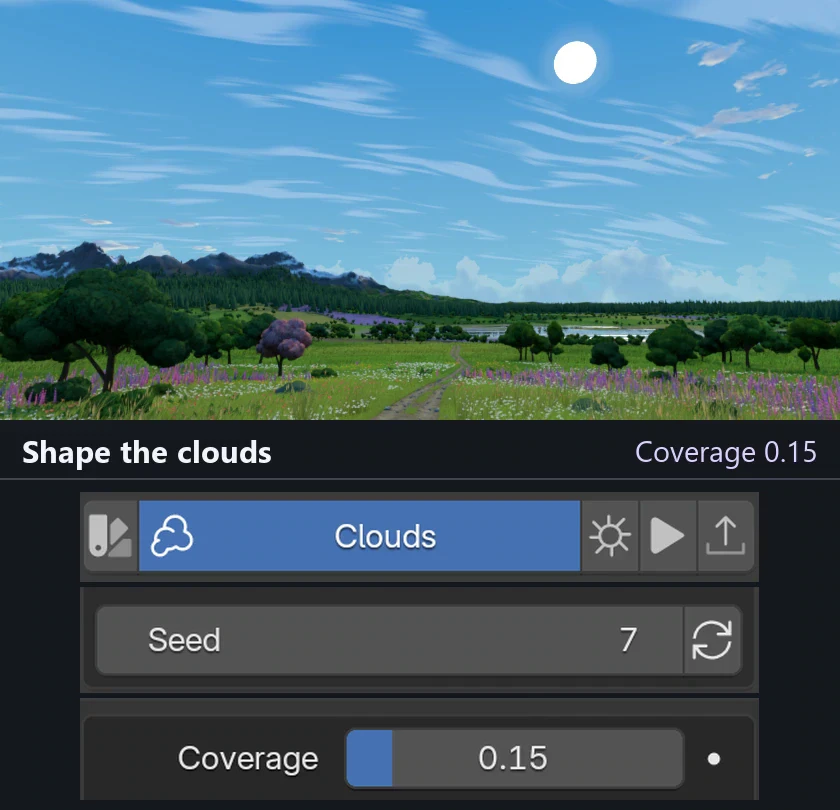
Die Wolkendecke aufbauen
Folgen Sie einer Wolkenbank, während Cumulus Coverage von 0.15 auf 0.80 steigt und wieder zurückgeht. Da der Seed fest bleibt, lassen sich die wechselnden Silhouetten leicht verfolgen.
Die Wolkenformen im Vergleich
Anime, Anime Painted, Graphic und Sculpted – jede mit ihrer eigenen Art, Ränder und Schatten einer Wolke zu zeichnen.
Anime
Anime Painted
Graphic
Sculpted
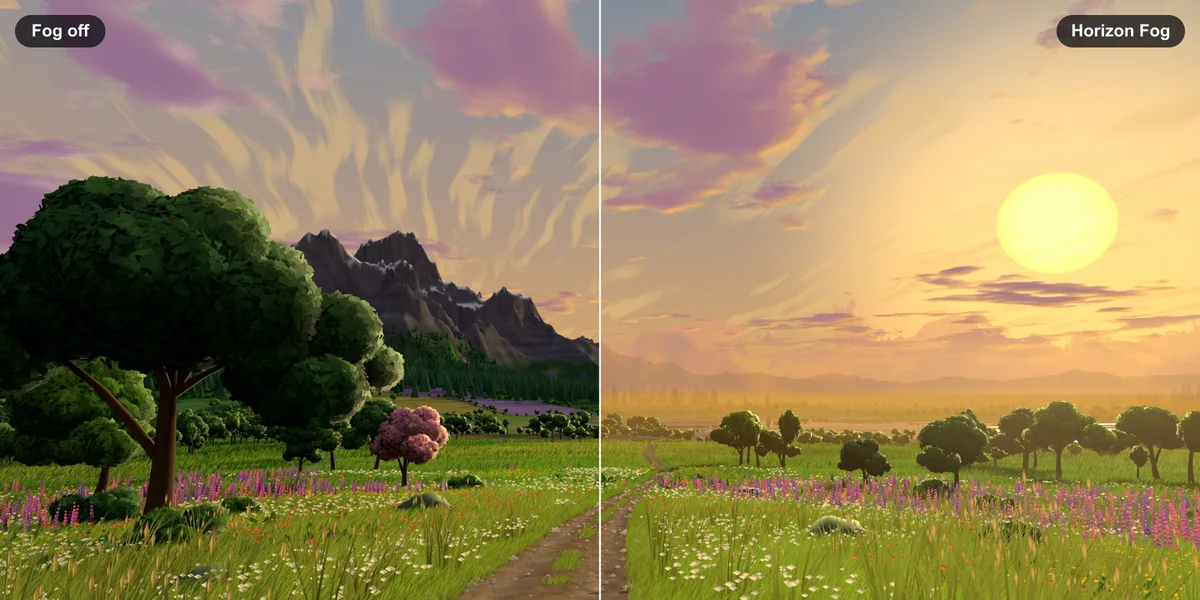
Den Horizont mit Nebel verschmelzen
Vergleichen Sie die Wiese links ohne und rechts mit Nebel. Start, Distance, Strength und Falloff bestimmen, wie die fernen Bäume in den Himmel übergehen.
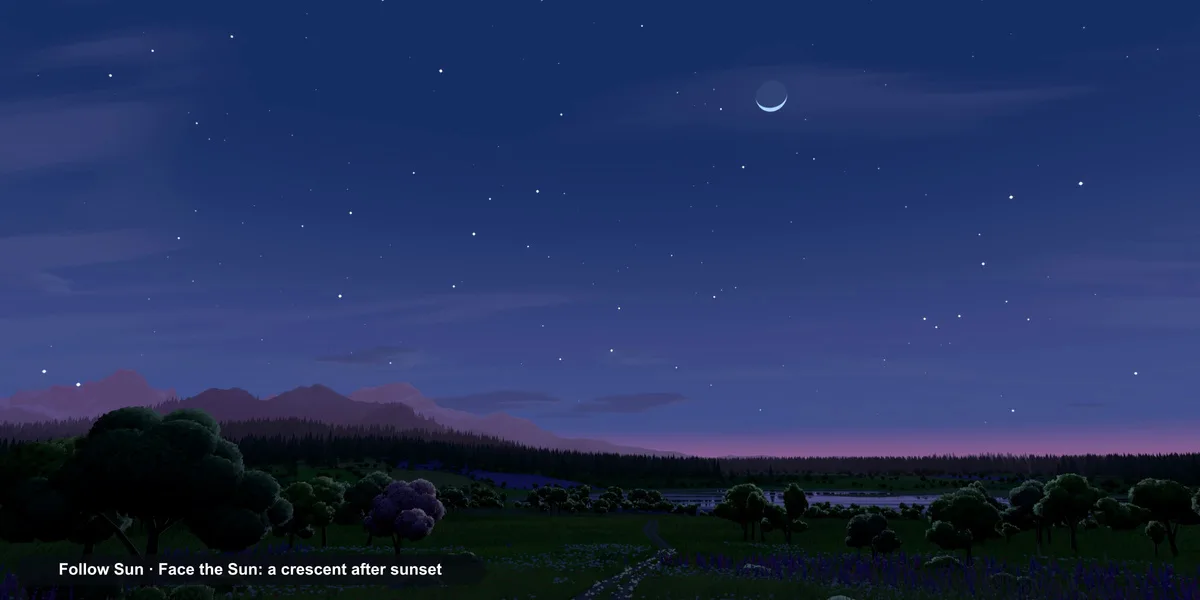
Die Mondsichel ausrichten
Follow Sun und Face the Sun halten die helle Kante der Sichel zur untergehenden Sonne hin gerichtet.
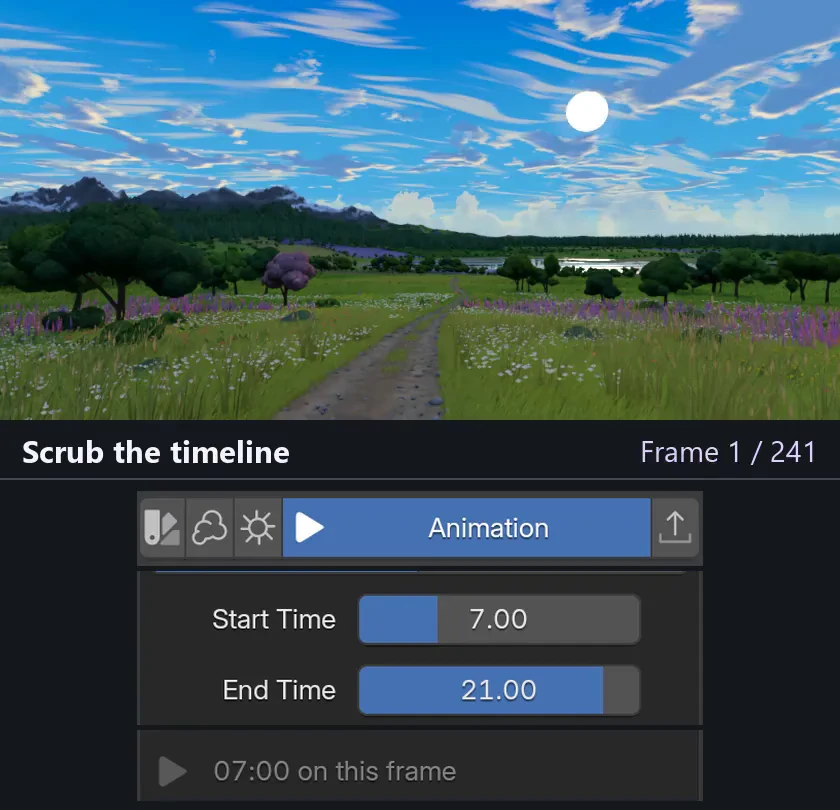
Den Himmel auf die Timeline bringen
Sun & Day bewegt den Himmel über die Frames 1–241 von 07:00 bis 21:00. Beobachten Sie, wie die Wolkenbank treibt, während die Timeline vorwärts und rückwärts läuft.
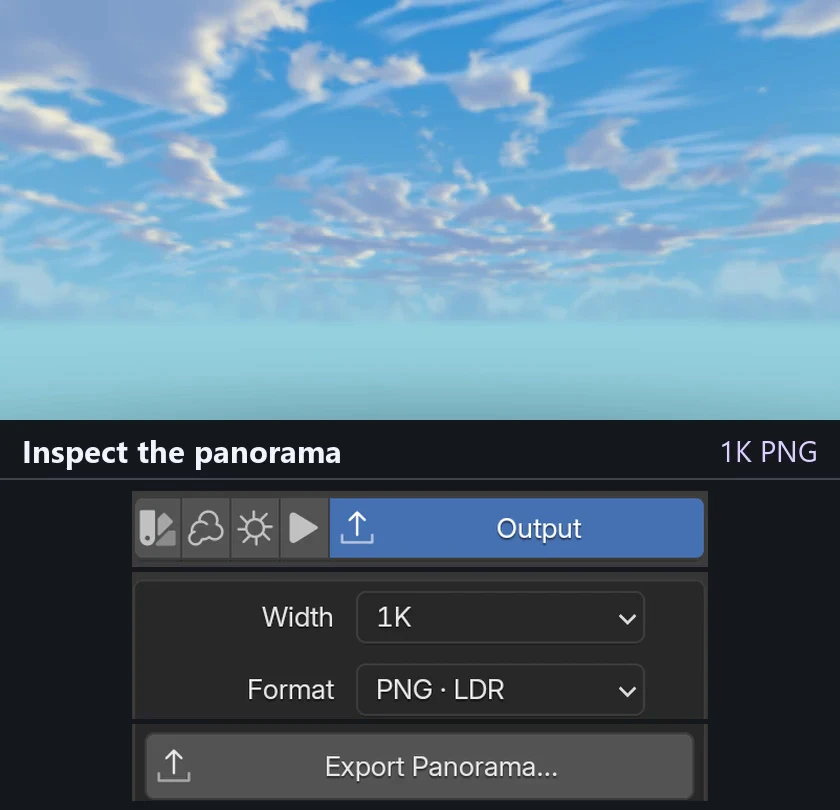
Den Himmel in eine andere Szene mitnehmen
Das Output-Panel wechselt von einem 1K- zu einem 2K-PNG, während die Ansicht über das exportierte Panorama schwenkt. Exportieren Sie in 1K–8K als PNG oder OpenEXR, optional mit eigenen Ebenen für Himmel, Wolken und Sterne.
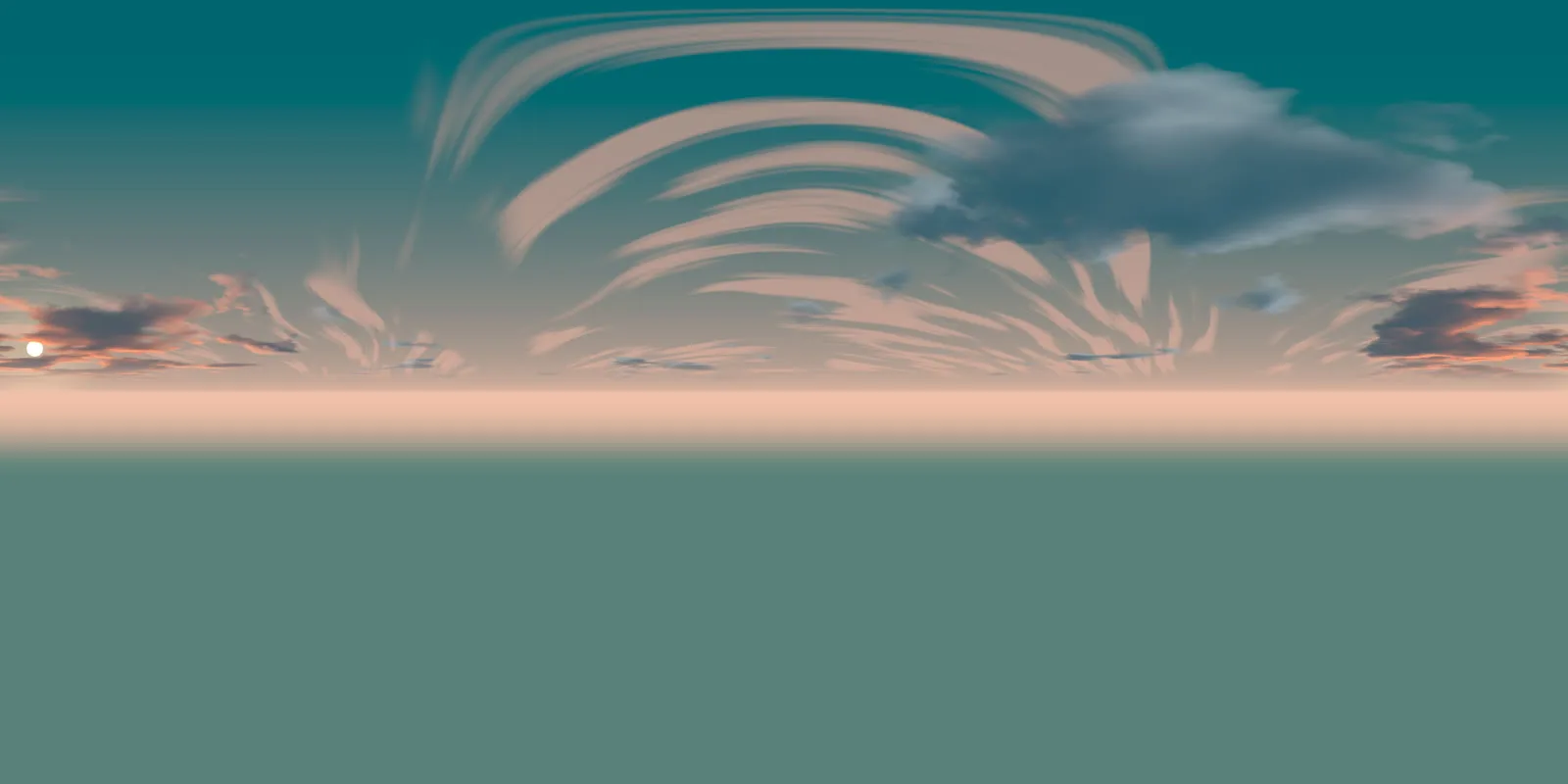
Das exportierte Panorama
Die komplette 360°-World aus Blender, abgewickelt in ein einziges Bild.
Was in Stylized Sky enthalten ist
Jede Option enthält das vollständige Add-on, beide Installer und die Offline-Dokumentation.
Ihr Setup prüfen
Blender 3.0–5.2 · Cycles und EEVEE. GPU-Wolken erfordern Blender 3.2+. Horizon Fog erscheint ab Blender 4.3 in EEVEE-Viewports im Modus Rendered. Unter Windows getestet; macOS und Linux sind ungetestet.
Downloads und Lizenz
Die Extension-ZIP ist für Blender 4.2–5.2 gedacht. Die Legacy-ZIP deckt Blender 3.0–5.2 ab. Die Documentation-ZIP enthält das Offline-Handbuch, die FAQ und die Release Notes. GPL-3.0-or-later.
Die Wiese ist eine Demoszene. Der Download enthält das Himmel-Add-on und die Dokumentation.
Vor dem Kauf.
- Unter Windows getestet · Blender 3.0–5.2 · Cycles und EEVEE.
- GPU-Wolken erfordern Blender 3.2+; Horizon Fog erscheint in EEVEE ab Blender 4.3.
- Die Wiese aus den Vorschauen ist eine Demoszene; der Download enthält das Himmel-Add-on und seine Dokumentation.
Bereit loszulegen?
Jede Lizenz enthält dieselben Funktionen und Dateien, kommerzielle Nutzung inklusive. Sie unterscheiden sich nur in der Zahl der Arbeitsplätze.
Lizenz wählen ↑