Blender-Add-onMesh Split
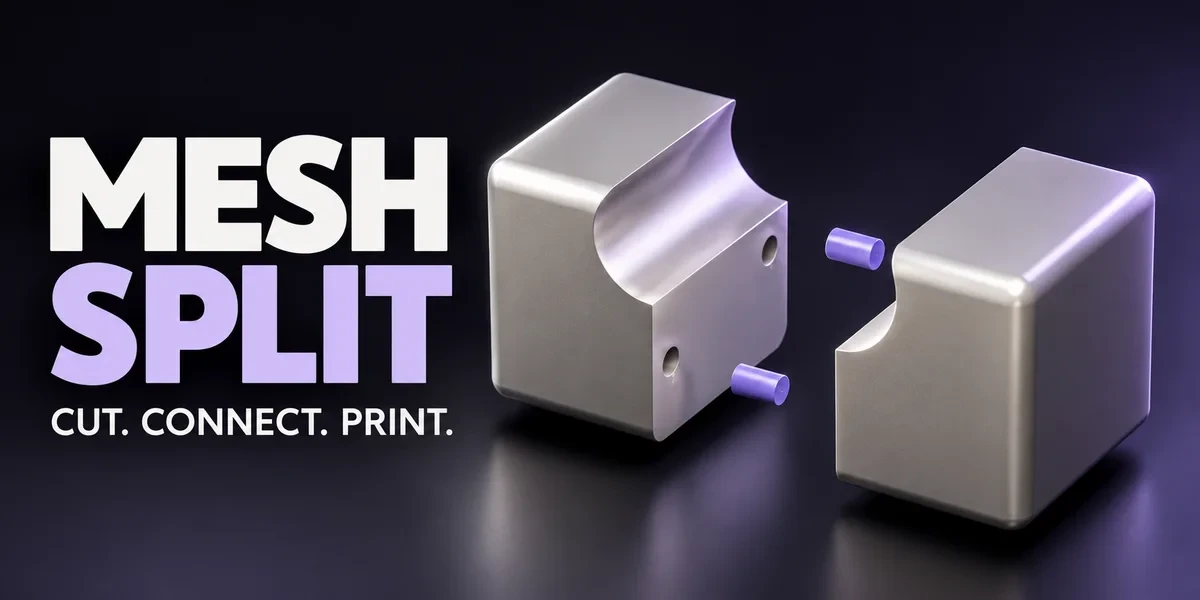
Schneiden. Verbinden. Drucken.
Meshes in druckbare Teile schneiden, lose oder angesetzte Verbinder hinzufügen, die Passung abstimmen und die Baugruppe exportieren – alles in Blender.
- Gerade, Freihand- und Oberflächenschnitte
- Sechs Verbinderprofile
- Export als STL, OBJ und 3MF
Kompatibilität
Unter Windows getestet · Blender 3.0–5.2
Kommerzielle Nutzung inbegriffen. Bezahlung, Downloads und Updates laufen über Superhive.
Das Modell teilen. Die Verbindung bauen.
Teilen Sie ein Mesh in druckbare Teile, gestalten Sie die Verbindungen und bereiten Sie die Montage vor – alles direkt in Blender.
Gerade Schnitte, Freihand- und Oberflächenschnitte. Lose oder angesetzte Verbinder. Passungskalibrierung, zusammengehörige IDs und Druckexport in einem fokussierten Workflow.
Die Steuerung sehen. Dem Ablauf folgen.
Echte Blender-Workflows mit vergrößerten Ansichten von Viewport und Seitenleiste.
Workflow für gerade Schnitte
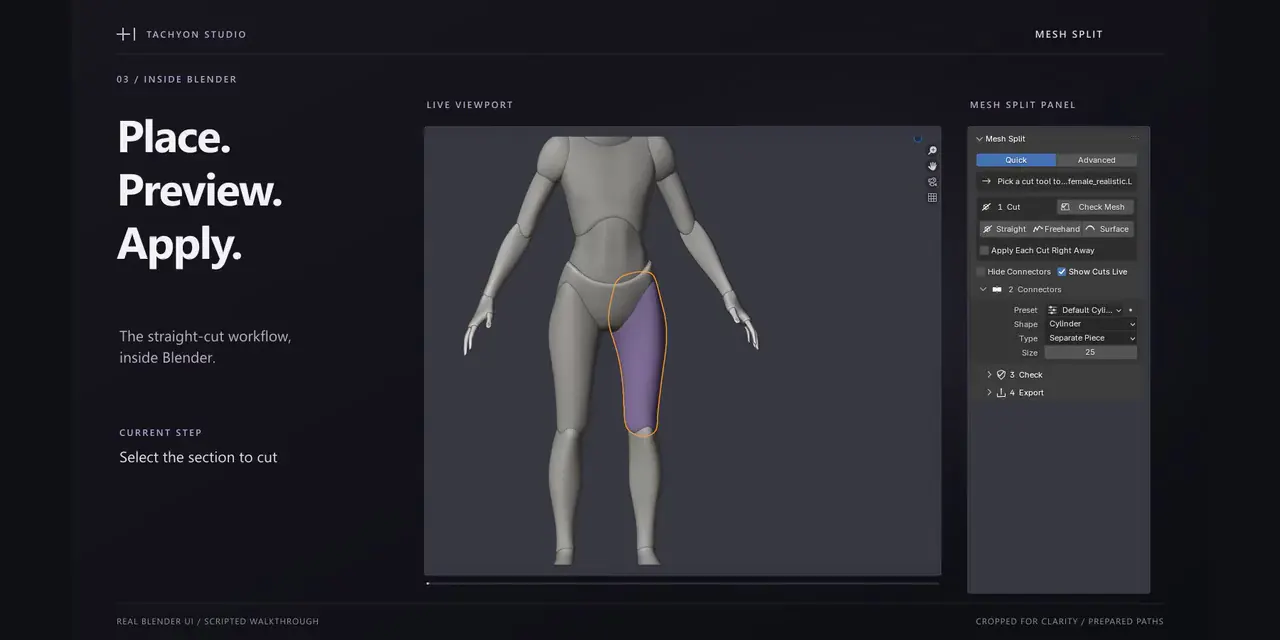
Workflow für Freihandschnitte
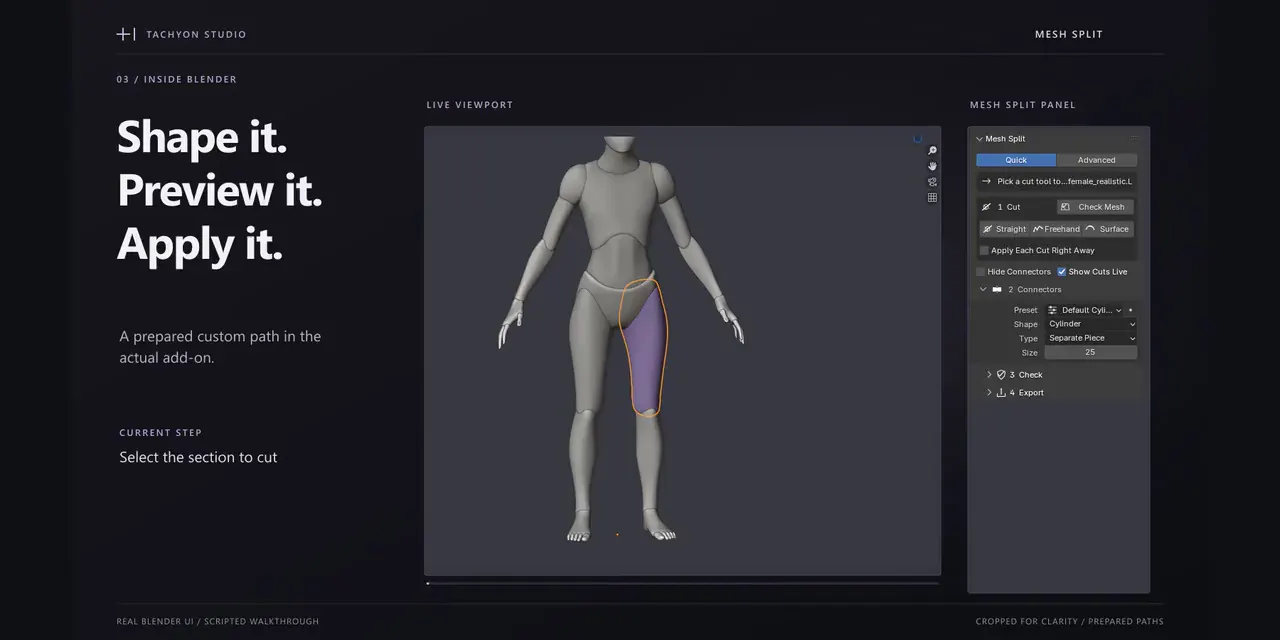
Workflow für Oberflächenschnitte
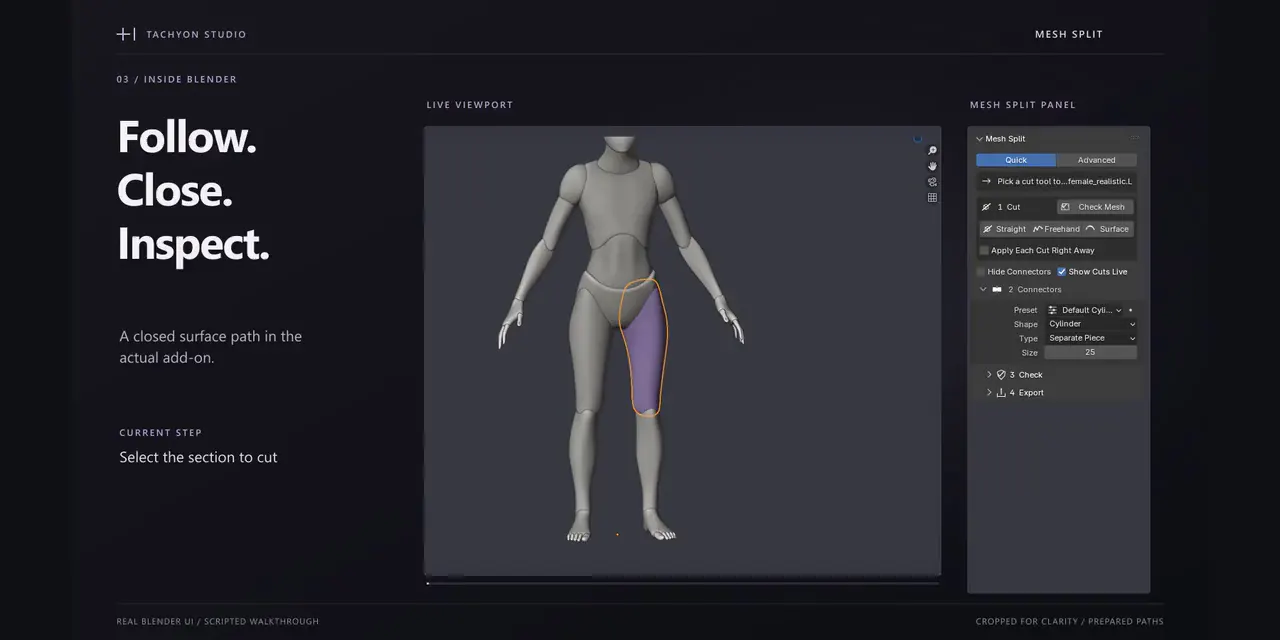
Live-Gizmo für Verbinder
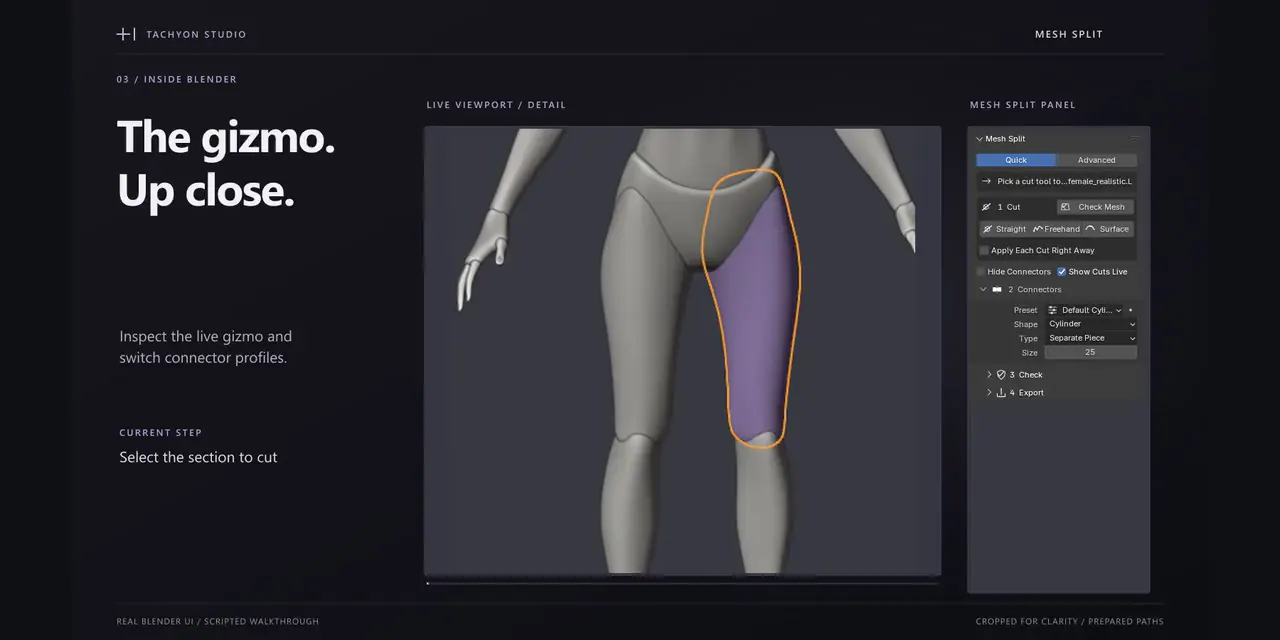
Die geschnittenen Aufnahmen der Oberfläche sind keine Leistungsmessungen in Echtzeit. Gerenderte Beispiele zeigen die Ausgabe des Add-ons, keine physischen Drucke; das Titelbild ist eine stilisierte Illustration.
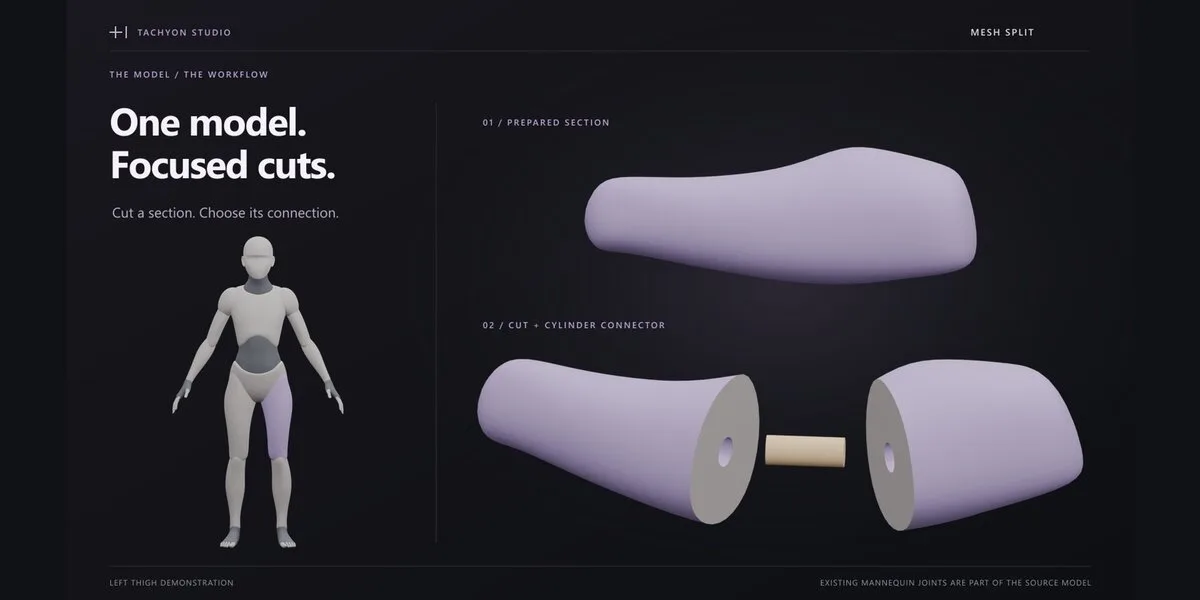
Ein Modell. Gezielte Demonstrationen.
Die Gliederpuppe liefert den Kontext; die Demos konzentrieren sich auf ein vorbereitetes Oberschenkelsegment. Die vorhandenen Gelenke der Gliederpuppe gehören zum Ausgangsmodell.
Drei Wege, ein Mesh zu teilen.
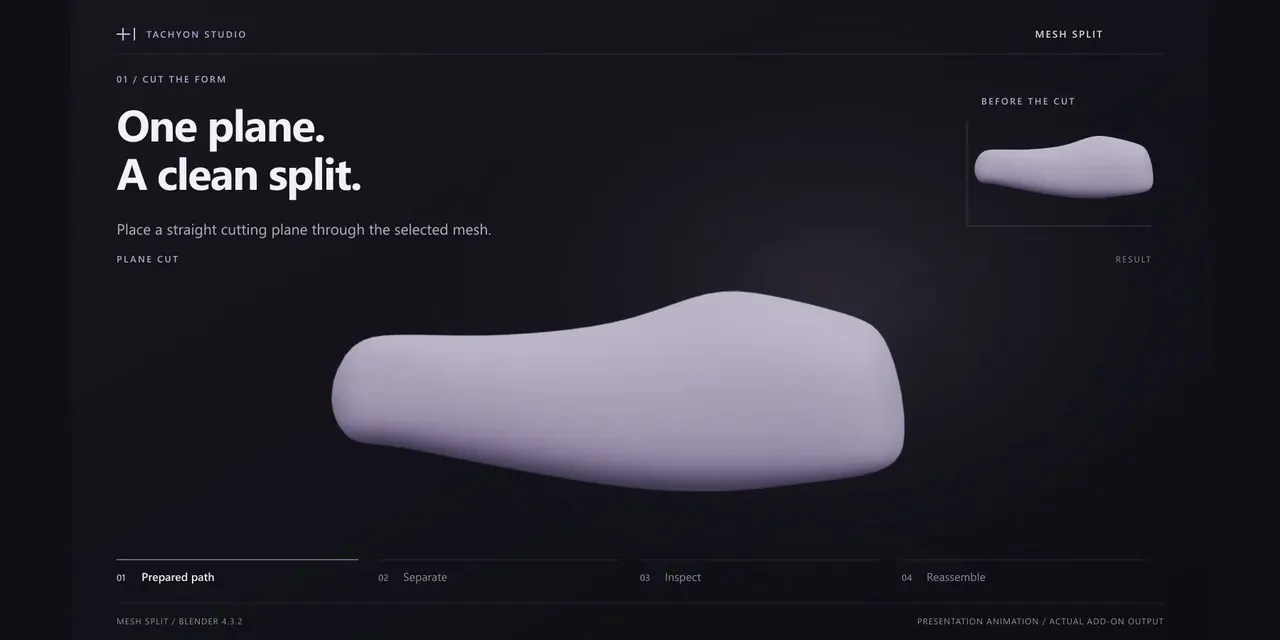
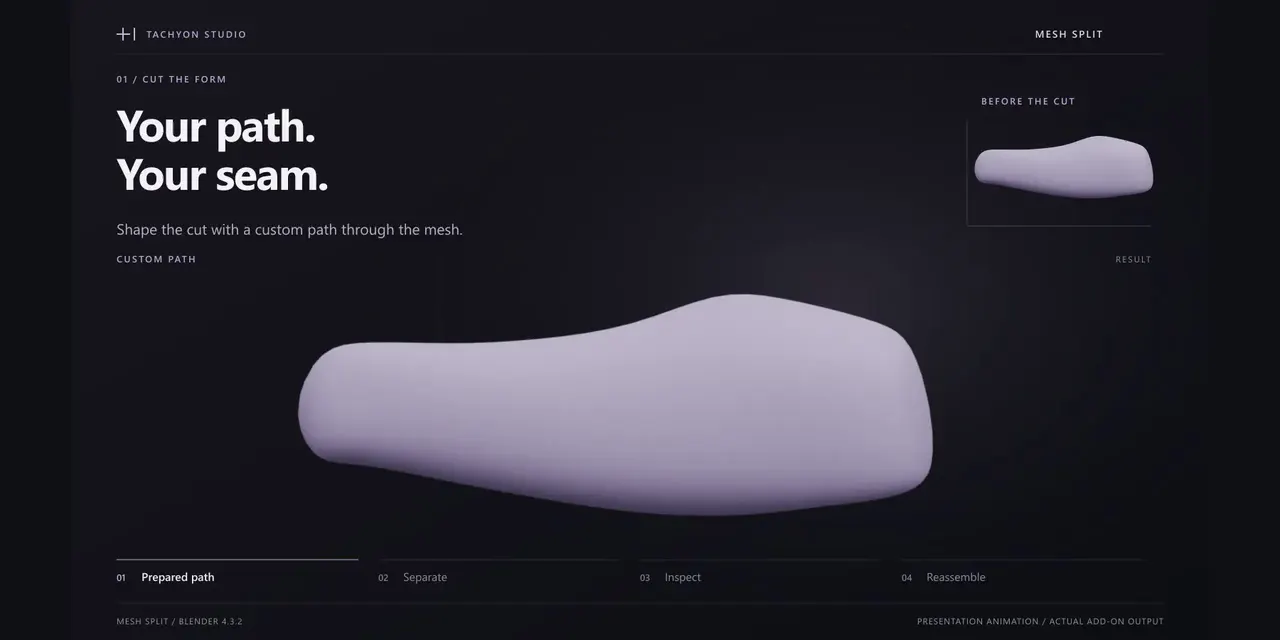
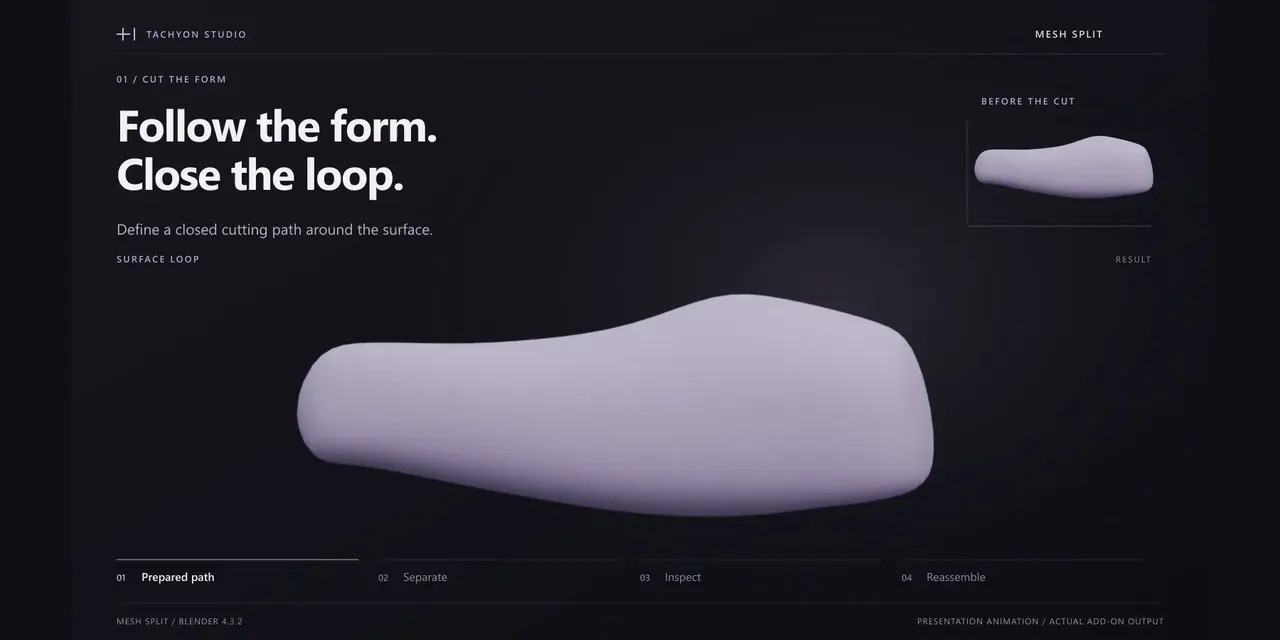
Nutzen Sie Straight für eine Ebene, Freehand für eine eigene Kontur oder Surface für einen geschlossenen Loop. Reihen Sie Schnitte ein und bearbeiten Sie sie, bevor Sie sie anwenden.
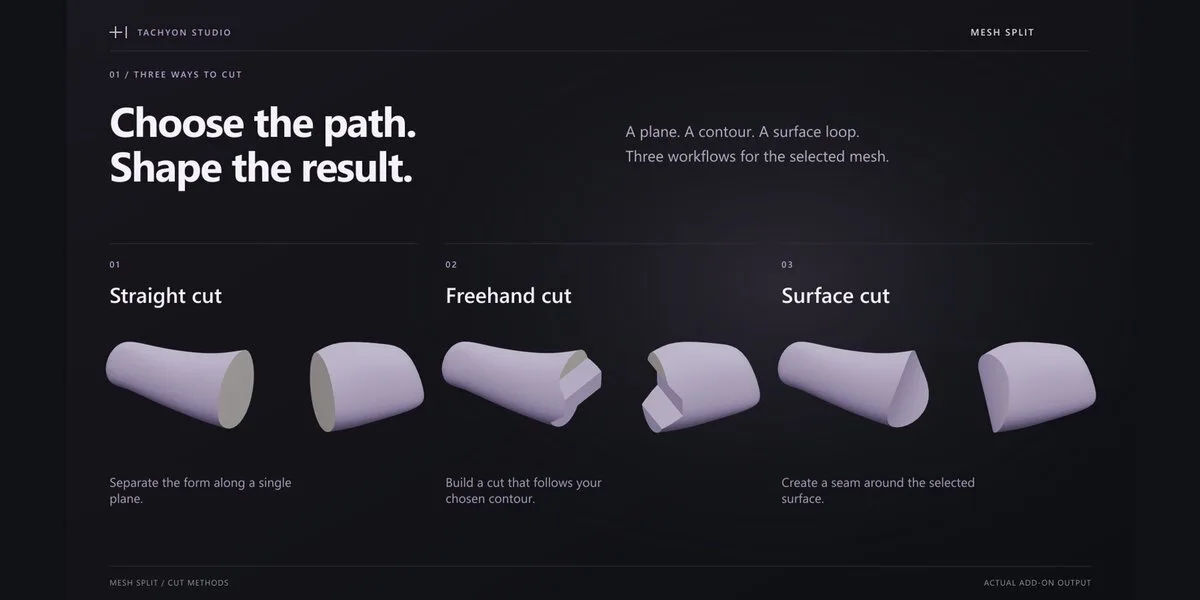
Gerader Schnitt
Freihandschnitt
Oberflächenschnitt
Die Verbindung bauen, die Sie brauchen.
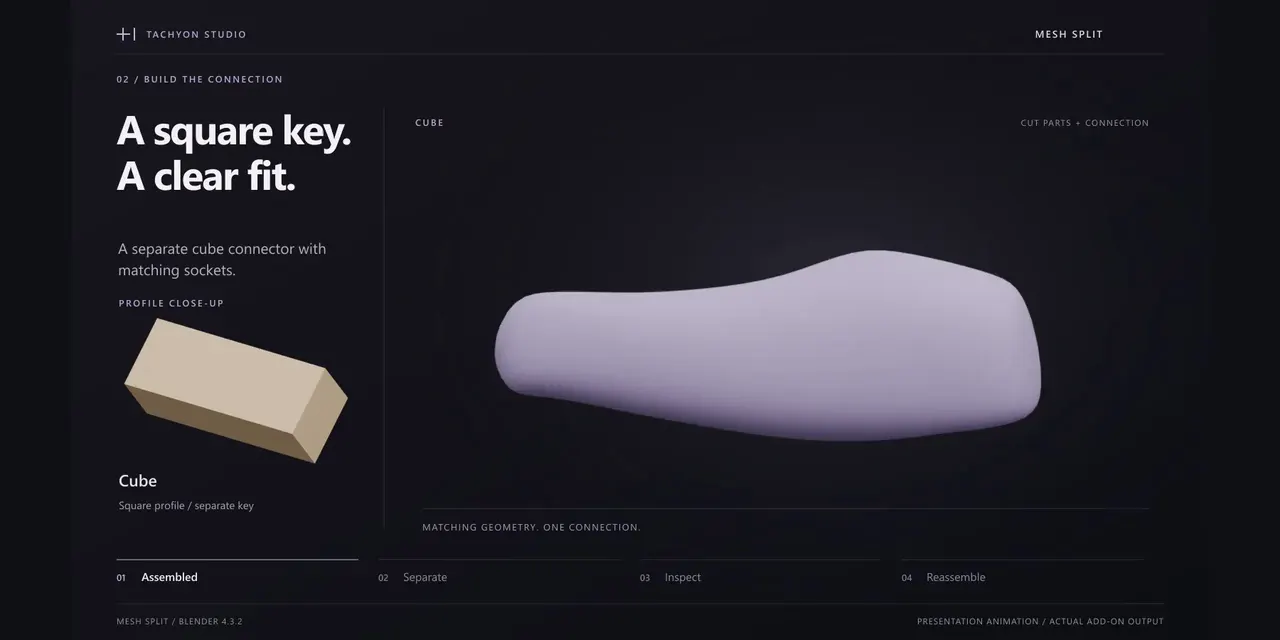
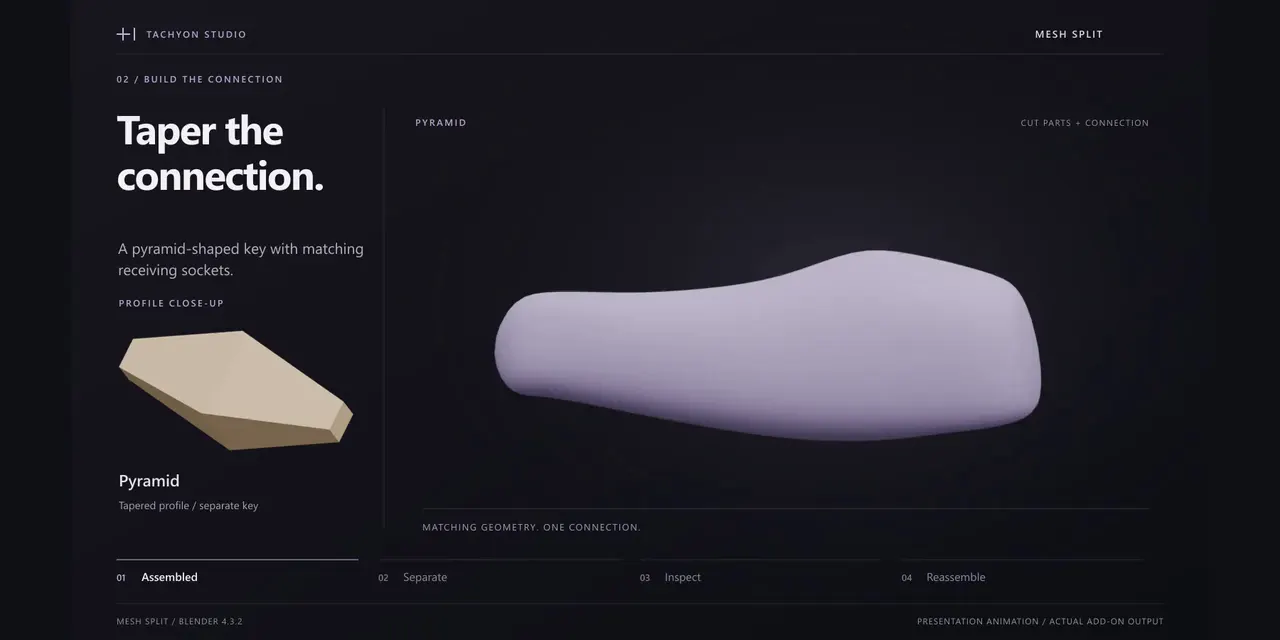
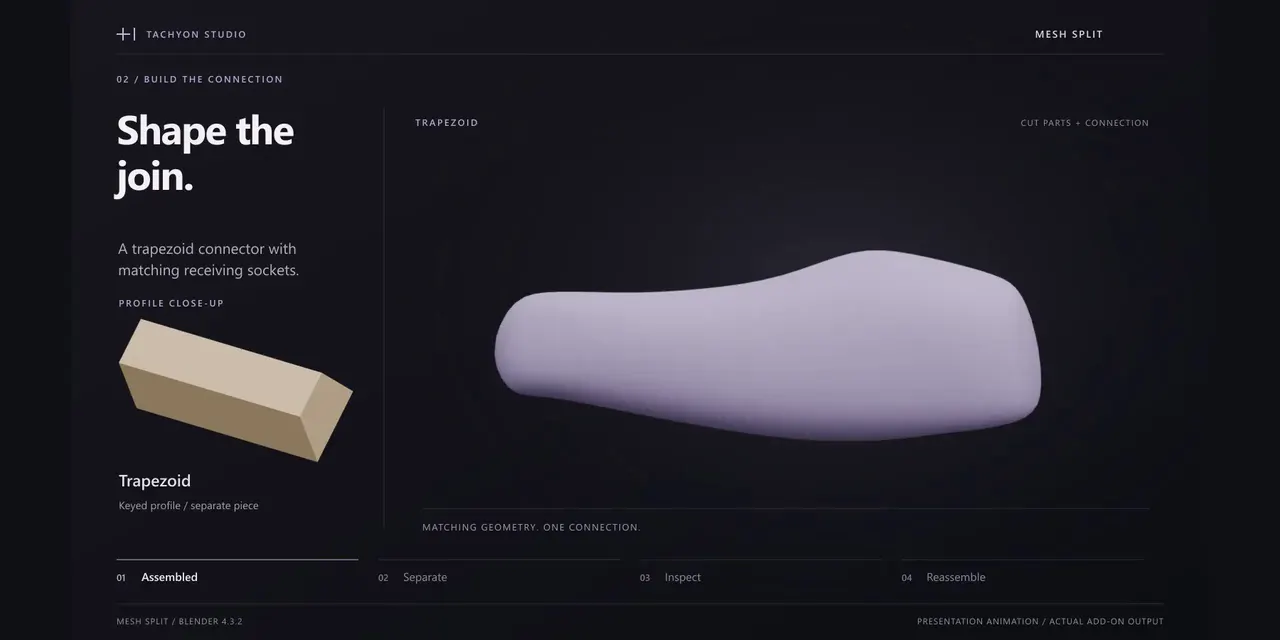
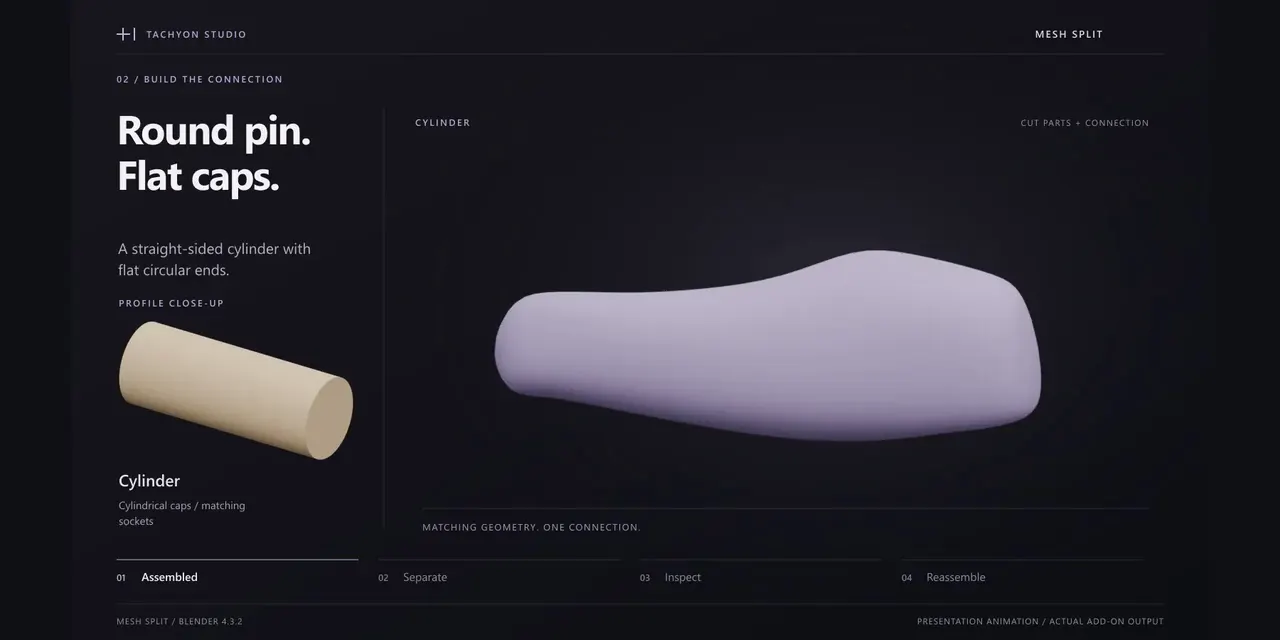
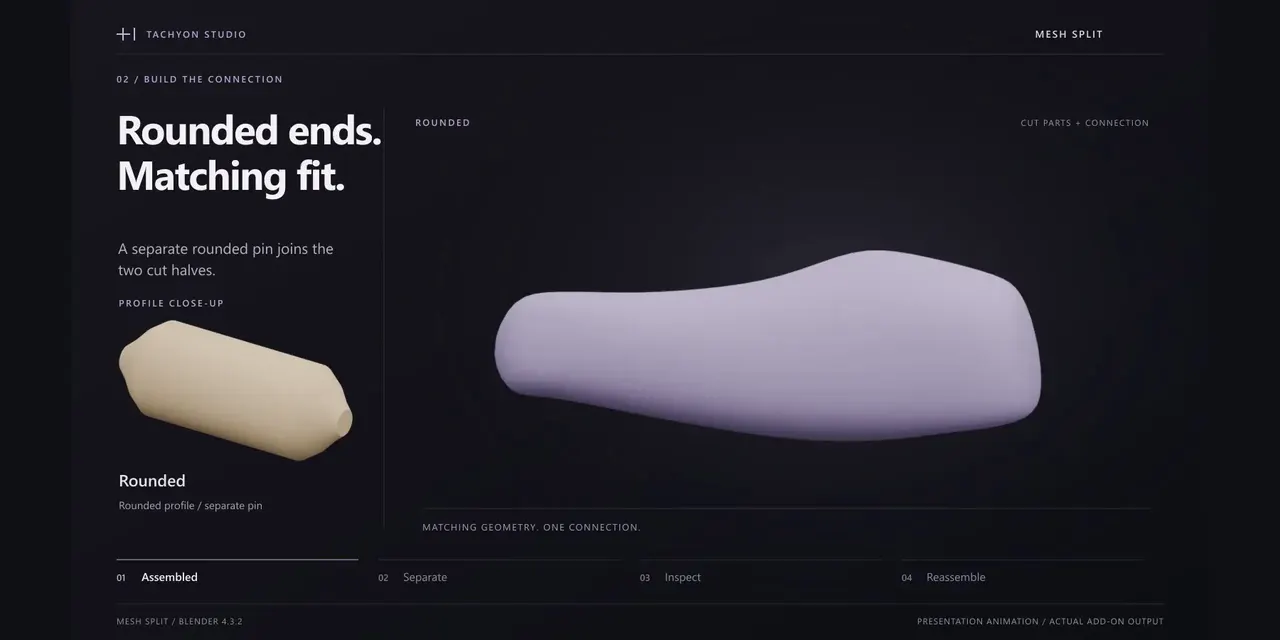
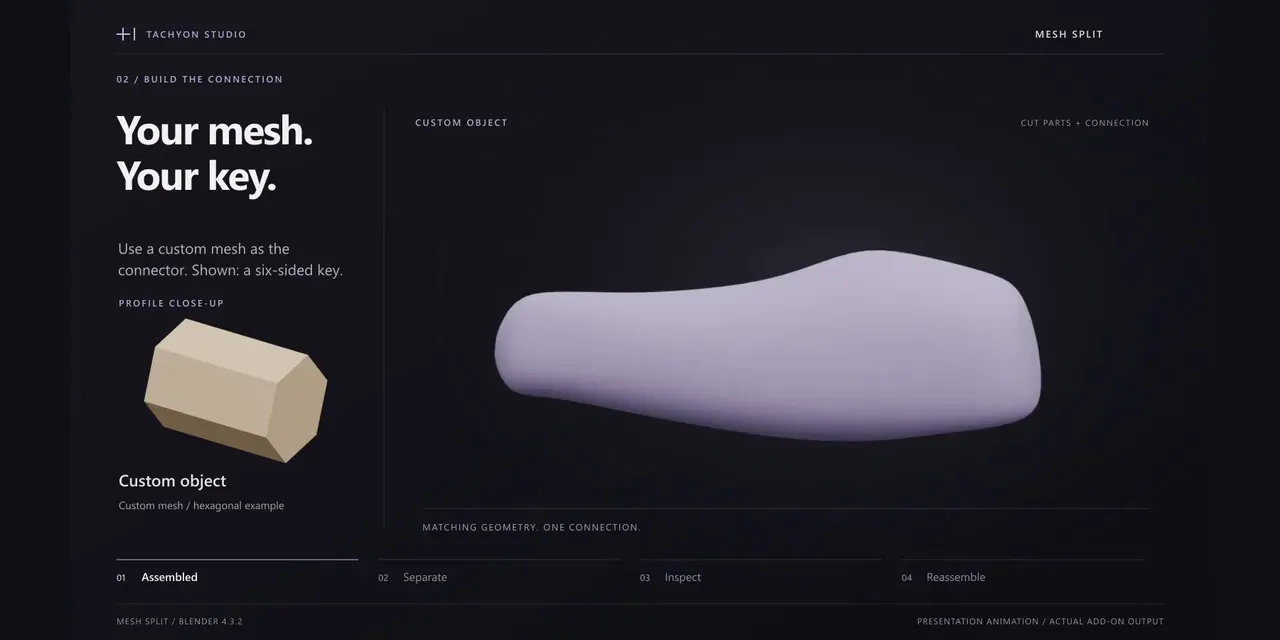
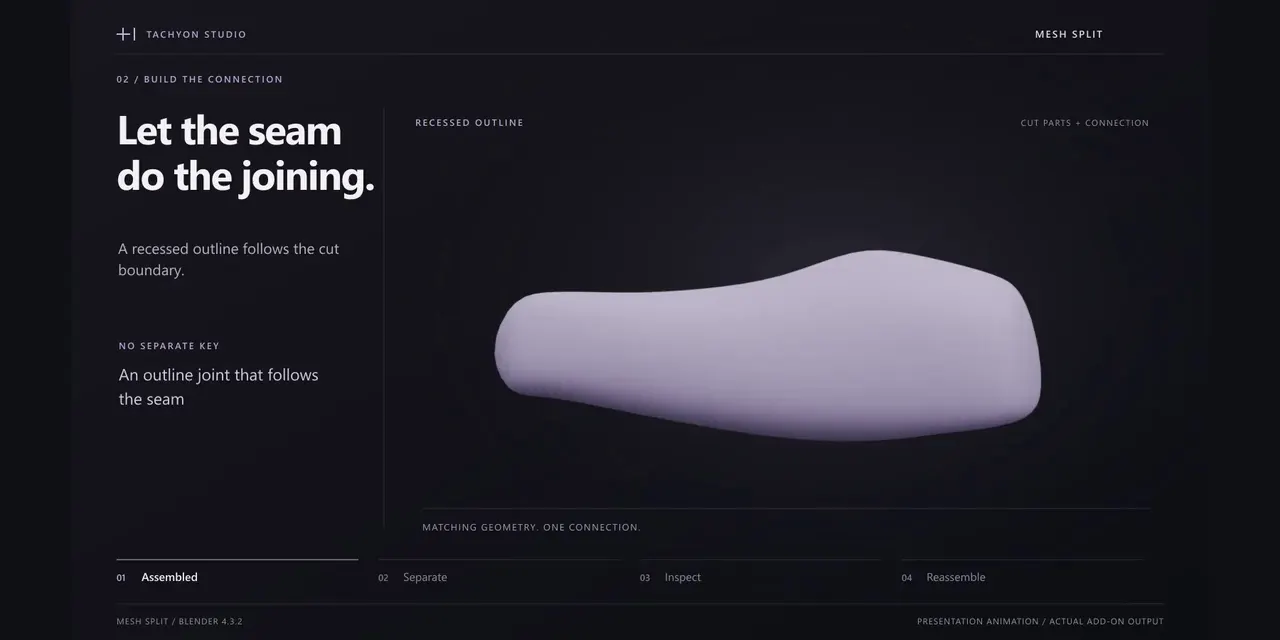
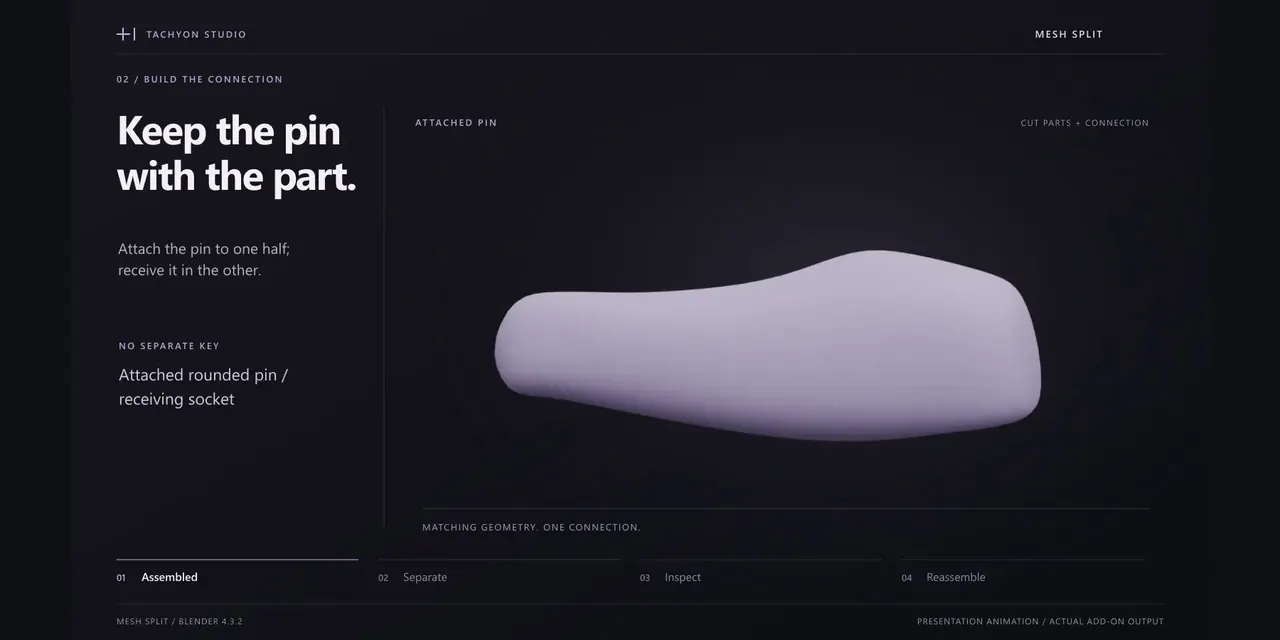
Wählen Sie aus sechs Verbinderprofilen, darunter Ihr eigenes Custom Object. Nutzen Sie lose Stifte, angesetzte Stifte oder eine vertiefte Umrissnaht. Passen Sie Abmessungen, Einstecktiefe und Spaltmaß an.
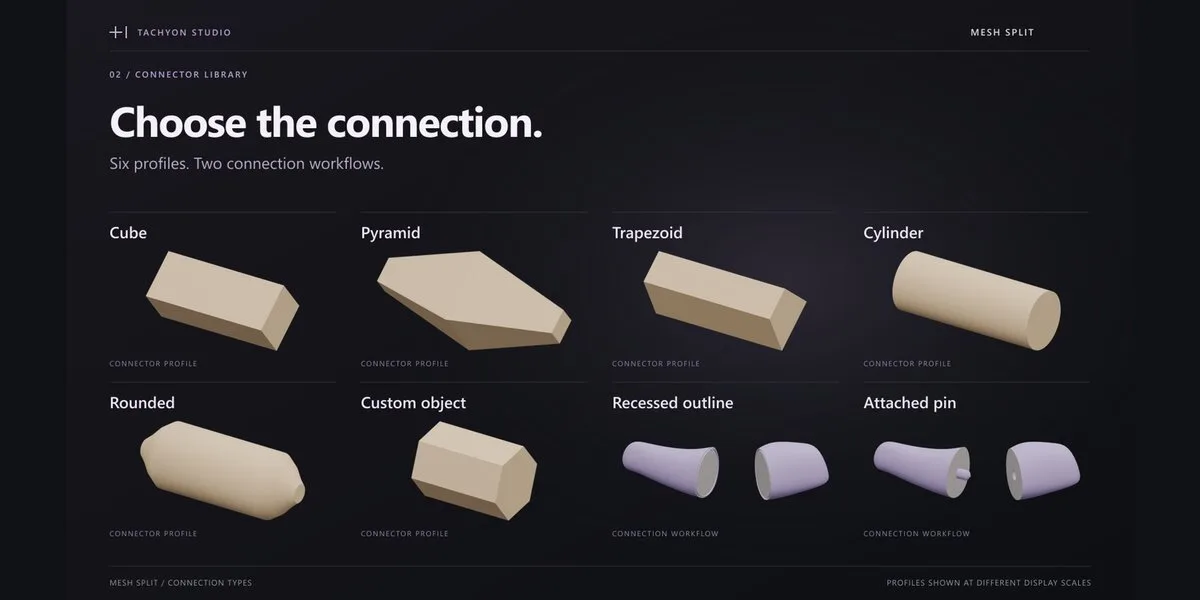
Würfel
Pyramide
Trapez
Zylinder – flache Enden
Abgerundeter Stift
Eigenes Objekt
Vertiefter Umriss
Angesetzter Stift
Kalibrieren. Prüfen. Exportieren.
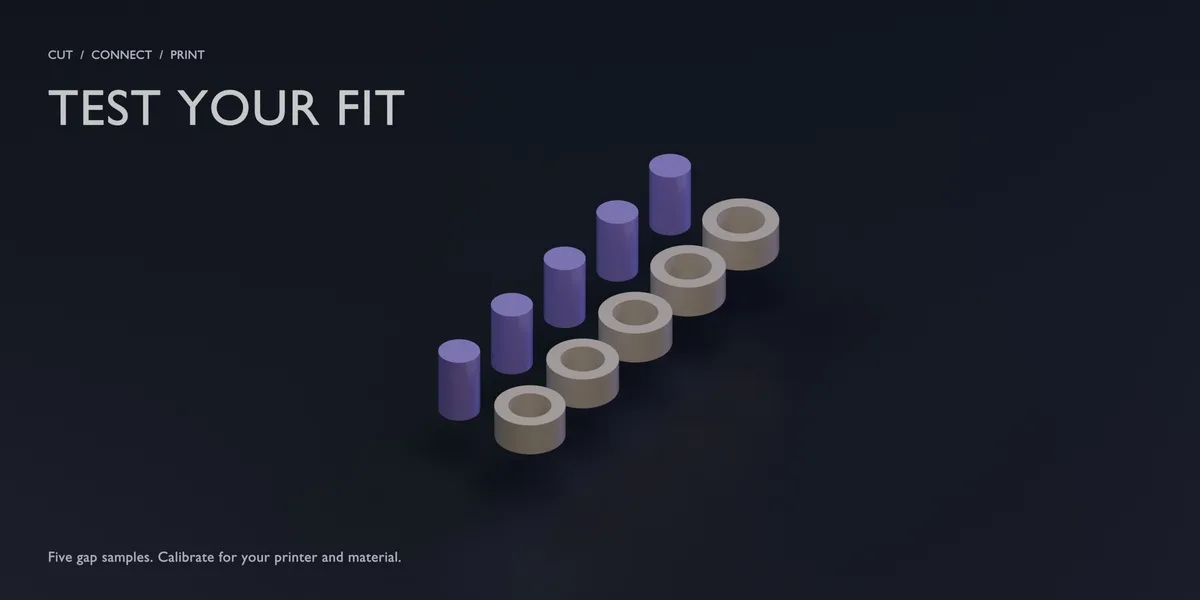
Drucken Sie Proben aus Zapfen und Ring, um das Spaltmaß zu kalibrieren. Sehen Sie sich die Prüfungen von Montage und Ausrichtung an und exportieren Sie dann STL, OBJ oder 3MF mit mehreren Objekten, zusammen mit einer Montageliste als JSON.
Enthalten
- Mesh Split 1.1.1: Legacy-Installer für Blender 3.0–4.1 und Extension für 4.2–5.2. Installieren Sie nur die passende ZIP-Datei.
- Schnellstart, bebildertes Handbuch, Operator-Referenz, Release Notes und GPL-Quellcode.
- Sechs bearbeitbare Demoszenen und sechs Anleitungsvideos als MP4.
Die Windows-Tests umfassten neun Builds von Blender 3.x bis 5.x; genaue Versionen und Umfang stehen in der Dokumentation. Neuere .blend-Demodateien lassen sich unter 3.x eventuell nicht öffnen. Weder ein zusätzliches kostenpflichtiges Add-on noch ein Aktivierungsdienst ist erforderlich.
Vor dem Kauf: Verwenden Sie saubere, geschlossene Meshes. Ungültige Geometrie oder Pfade können abgelehnt werden. Montageprüfungen sind Hilfsmittel, keine Sicherheitszertifizierung. Kalibrieren Sie mit Ihrem Drucker und Material; Slicing und Druck sind separate Schritte.
Vor dem Kauf.
- Unter Windows getestet · Blender 3.0–5.2.
- Verwenden Sie saubere, geschlossene Meshes: Ungültige Geometrie oder Pfade können abgelehnt werden.
- Montageprüfungen sind Hilfsmittel, keine Sicherheitszertifizierung; kalibrieren Sie mit Ihrem eigenen Drucker und Material.
Bereit loszulegen?
Jede Lizenz enthält dieselben Funktionen und Dateien, kommerzielle Nutzung inklusive. Sie unterscheiden sich nur in der Zahl der Arbeitsplätze.
Lizenz wählen ↑Ähnliche Add-ons.
- CAD Guides Konstruktionshilfslinien wie in CAD-Programmen: endlose Hilfslinien entlang jeder Kante, Kreise und Rechtecke sowie Schnittpunkte, auf denen das Snapping von Blender selbst einrastet.

- Hardsurface Helper Pro Box- und Kreis-Cutter zeichnen, Live-Booleans verwalten, Bevels einstellen, Teile spiegeln und per Array vervielfältigen sowie Panel Lines oder Rohre hinzufügen – alles aus einer Seitenleiste.
- Measure Flow Abstände, Winkel, Flächen und Maße im Viewport messen. Messungen mit der Szene speichern und Werte als CSV exportieren.