Blender-Add-onCAD Guides
CAD-Hilfslinien, in Blender.
Konstruktionshilfslinien wie in CAD-Programmen: endlose Hilfslinien entlang jeder Kante, Kreise und Rechtecke sowie Schnittpunkte, auf denen das Snapping von Blender selbst einrastet.
- Eine Hilfslinie aus jeder Kante
- Rastet an jedem Schnittpunkt ein
- Keine Netzwerknutzung
Kompatibilität
Blender 3.3–5.2
Kommerzielle Nutzung inbegriffen. Bezahlung, Downloads und Updates laufen über Superhive.
Was es kann.
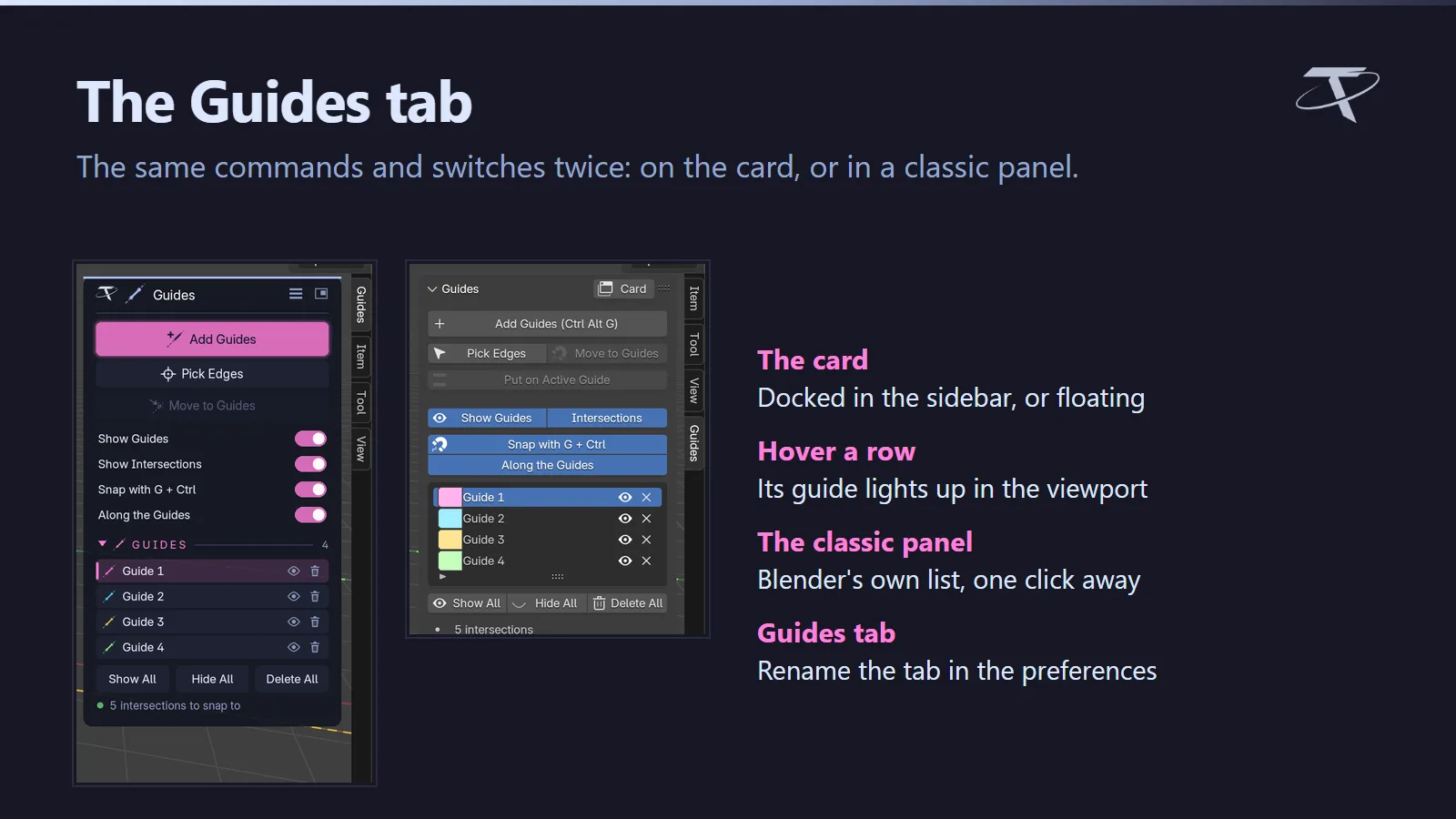
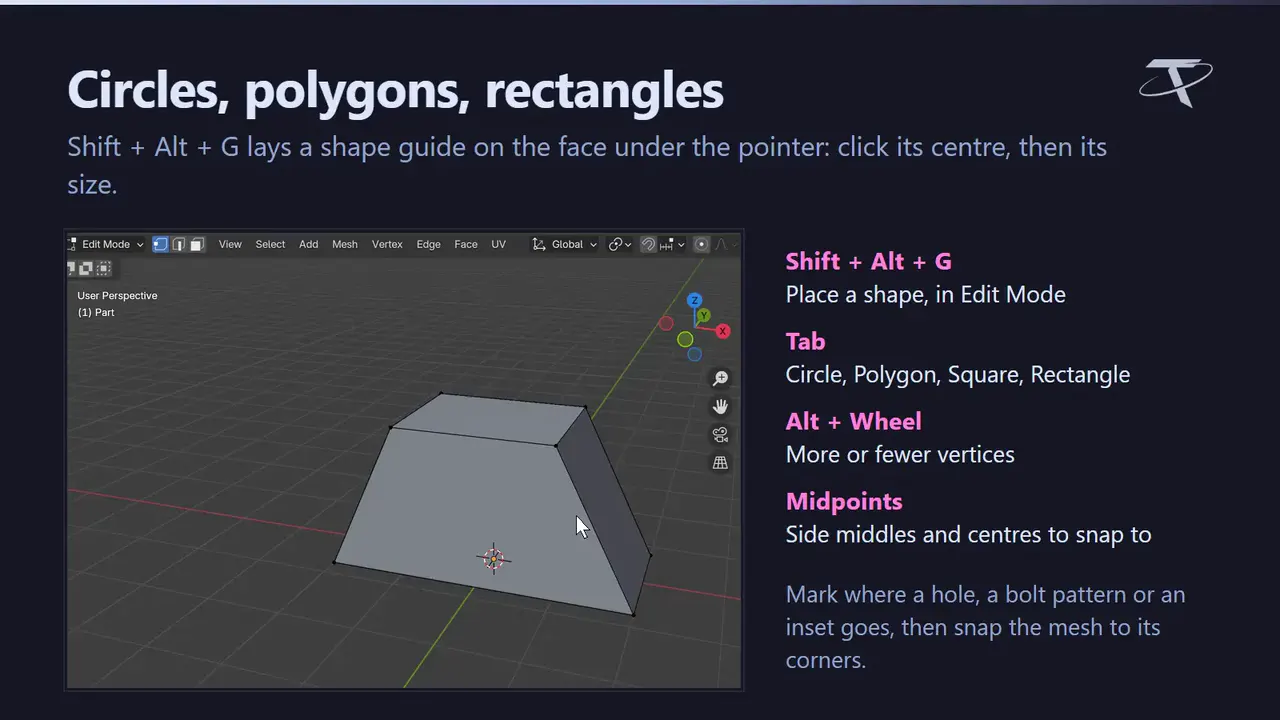
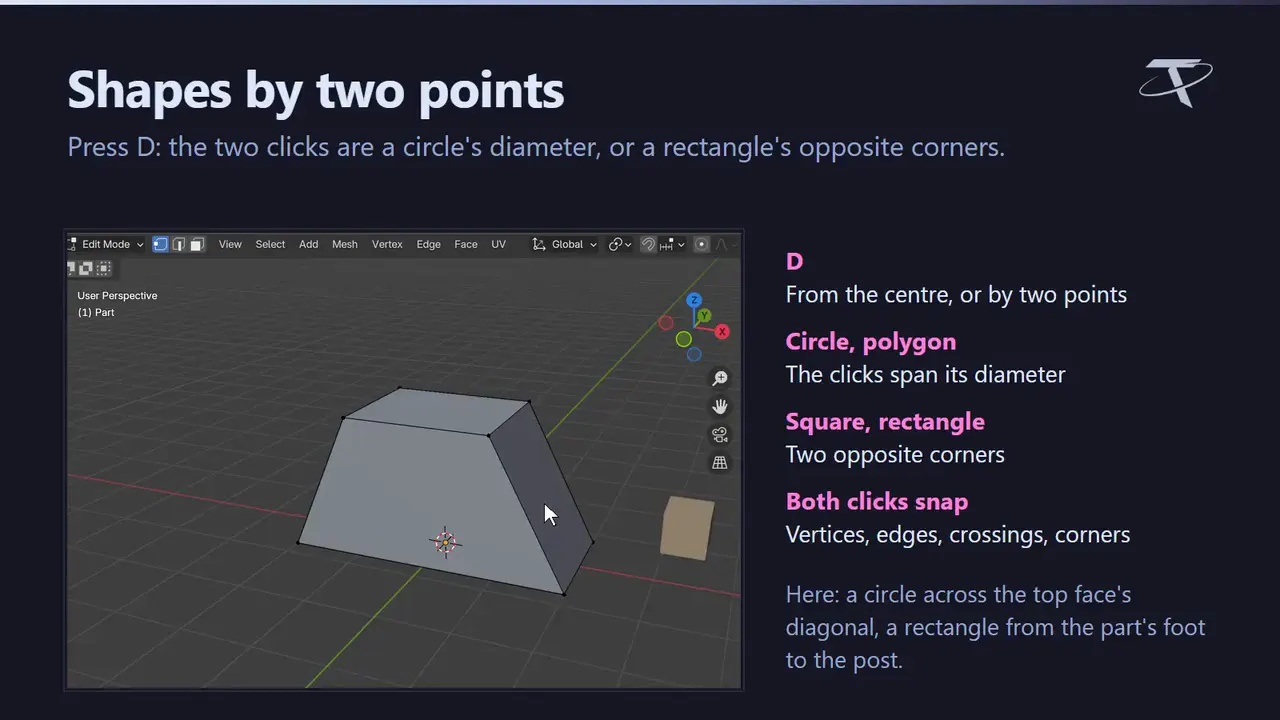
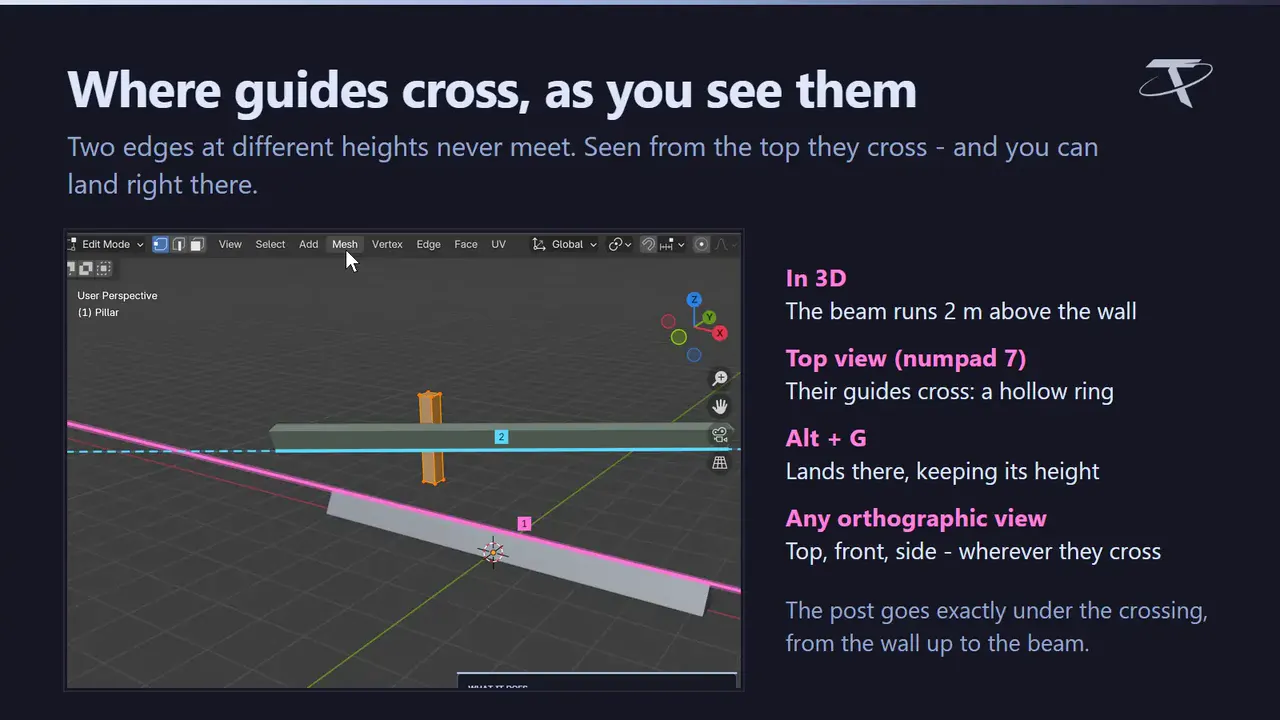
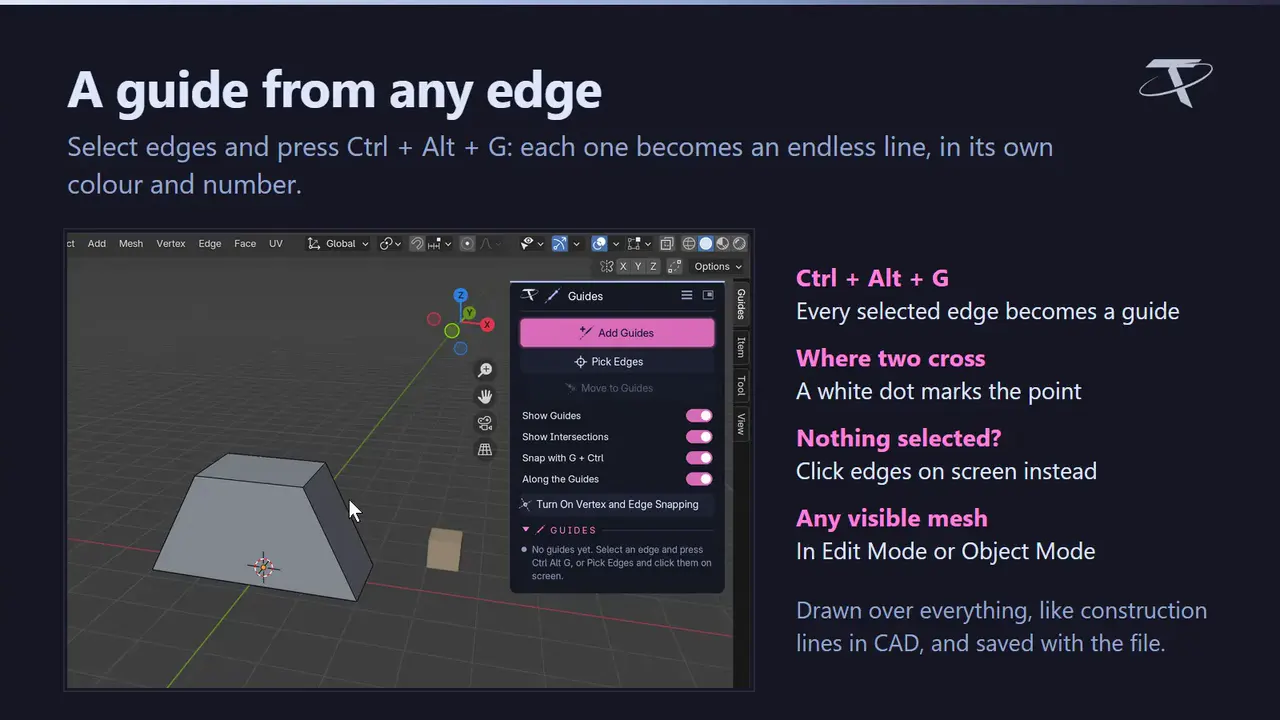
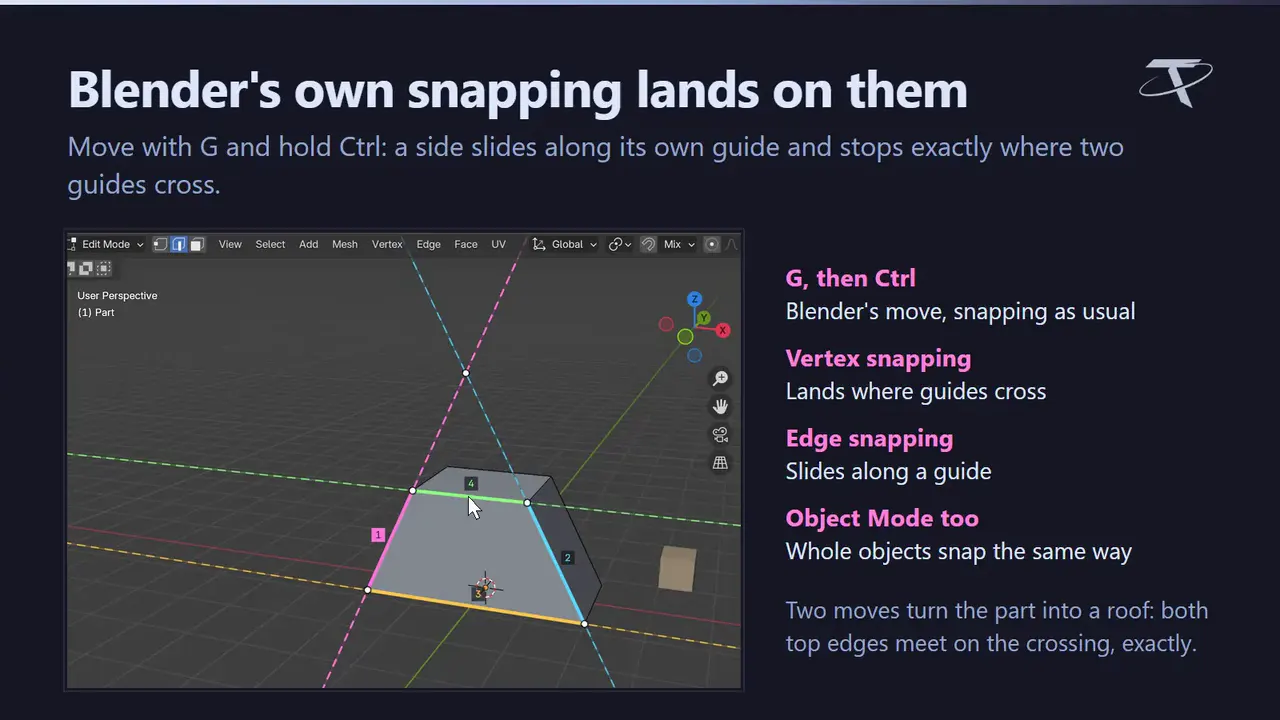
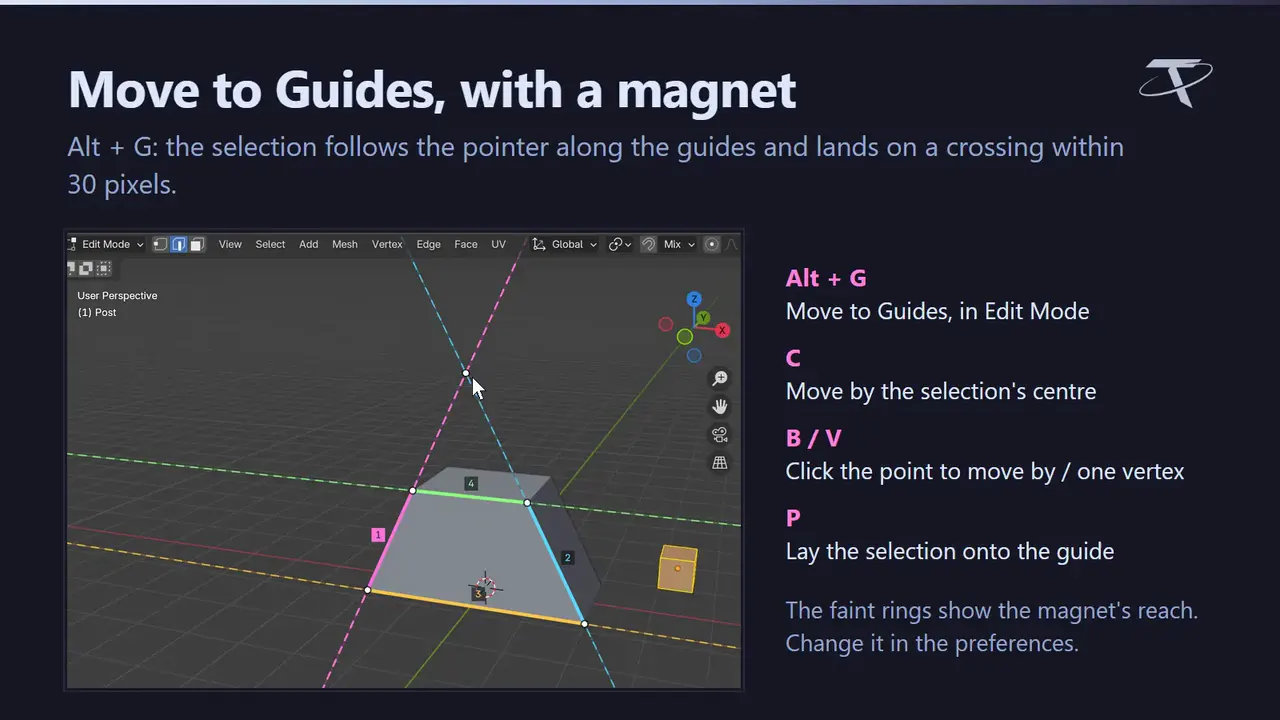
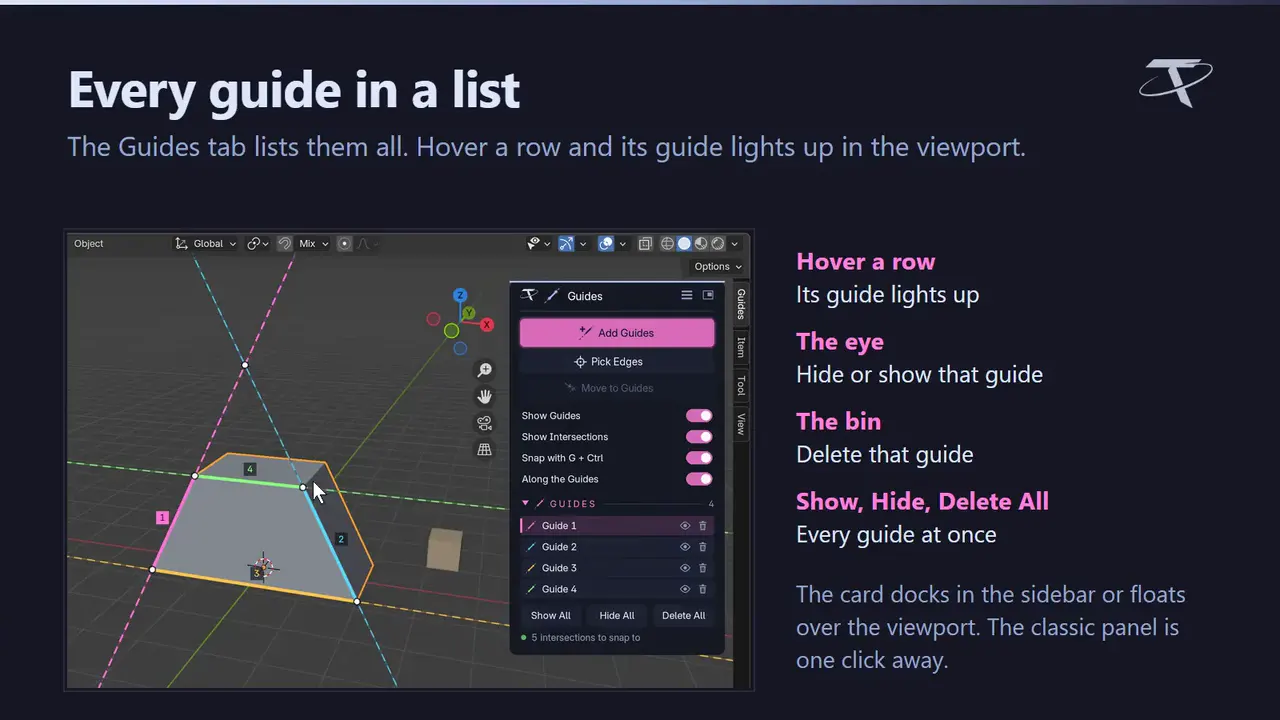
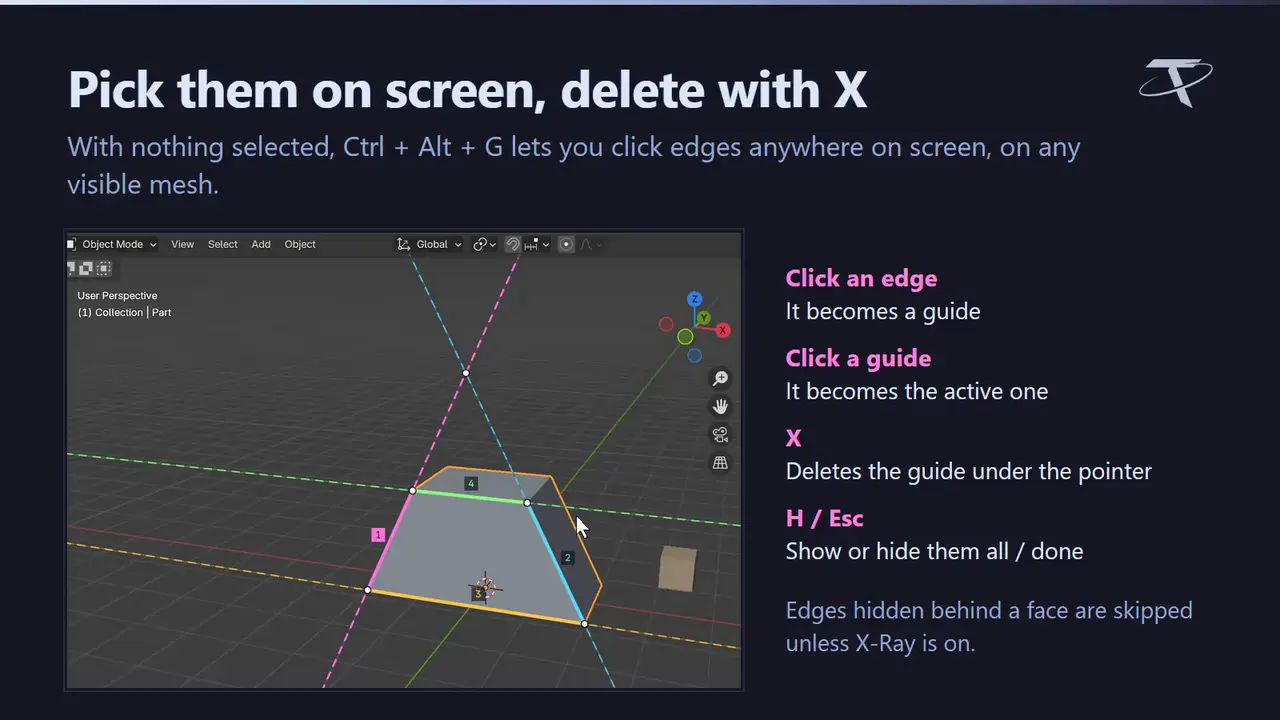
Die Hilfslinien, die Sie aus CAD-Programmen kennen, in Blender. In einem CAD-Programm zeichnen Sie Konstruktionslinien, die nicht zum Modell gehören, und rasten auf ihnen, an ihren Schnittpunkten und entlang ihres Verlaufs ein; CAD Guides bringt diese Arbeitsweise nach Blender. Wählen Sie eine Kante aus und drücken Sie Ctrl + Alt + G: Eine endlose Hilfslinie läuft an ihr entlang, in ihrer eigenen Farbe, und wo sich zwei Hilfslinien kreuzen, entsteht ein Punkt. Verschieben Sie dann mit G und halten Sie Ctrl gedrückt: Das Snapping von Blender selbst führt Ihre Auswahl entlang der Hilfslinien und setzt sie exakt auf die Schnittpunkte. Alt + G macht dasselbe mit einem Magneten, und der Tab Guides listet jede Hilfslinie auf und hebt sie hervor, sobald Sie mit der Maus über ihre Zeile fahren. Kreise, Polygone, Quadrate und Rechtecke sind ebenfalls Hilfslinien, und in einer orthografischen Ansicht kreuzen sich Hilfslinien dort, wo Sie sie sich kreuzen sehen.
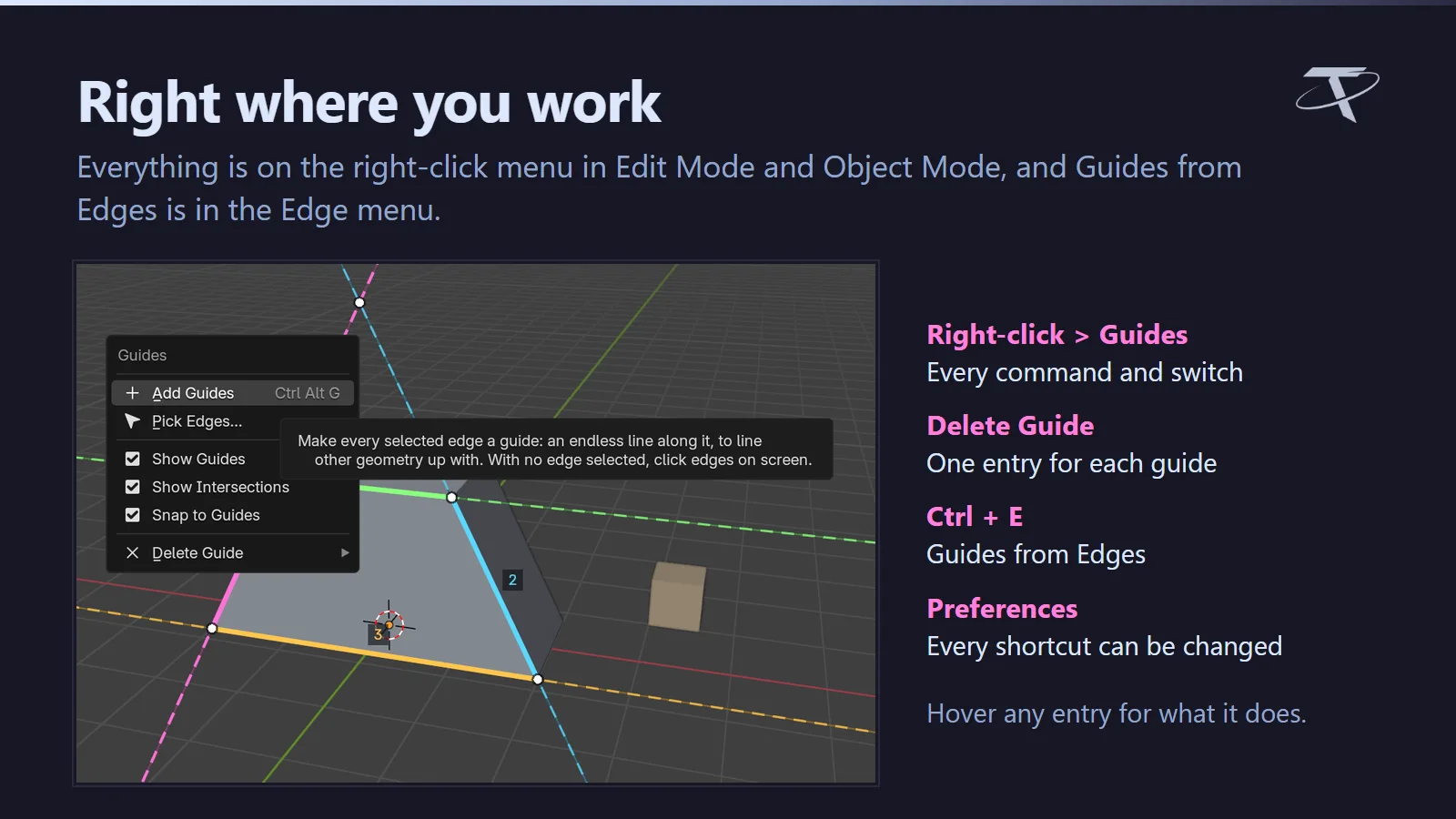
⚠Reines Blender, nichts zu konfigurieren. Kein externes Werkzeug, keinerlei Netzwerknutzung – es öffnet keine Sockets, sendet keine Telemetrie und prüft keine Lizenz. Ein Paket deckt Blender 3.3 bis 5.2 ab: eine moderne Extension ab 4.2, ein klassisches Add-on unter 3.3 – 4.1. Ctrl + Alt + G übernimmt in Blender die Tasten von Remove from Vertex Group und Remove from Collection (beide bleiben in ihren Menüs, und die Taste lässt sich ändern); Shift + Alt + G ist im Edit Mode frei. Alles andere in Blender bleibt unangetastet.
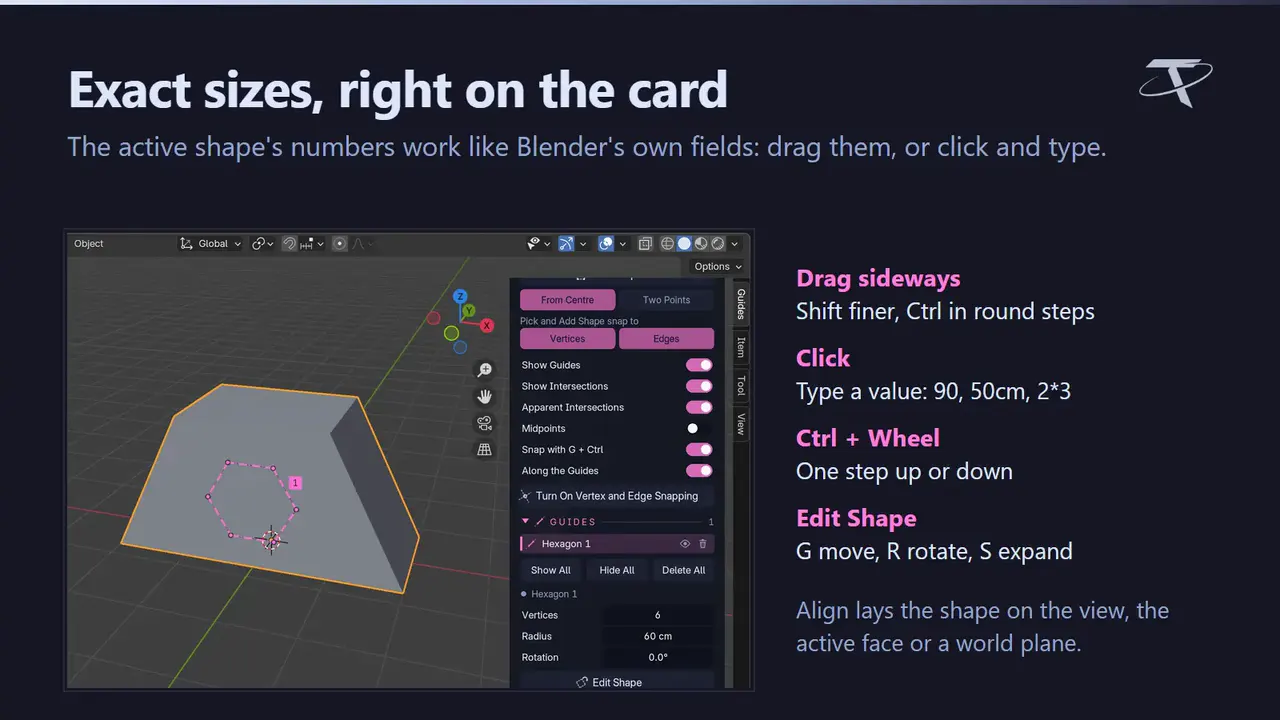
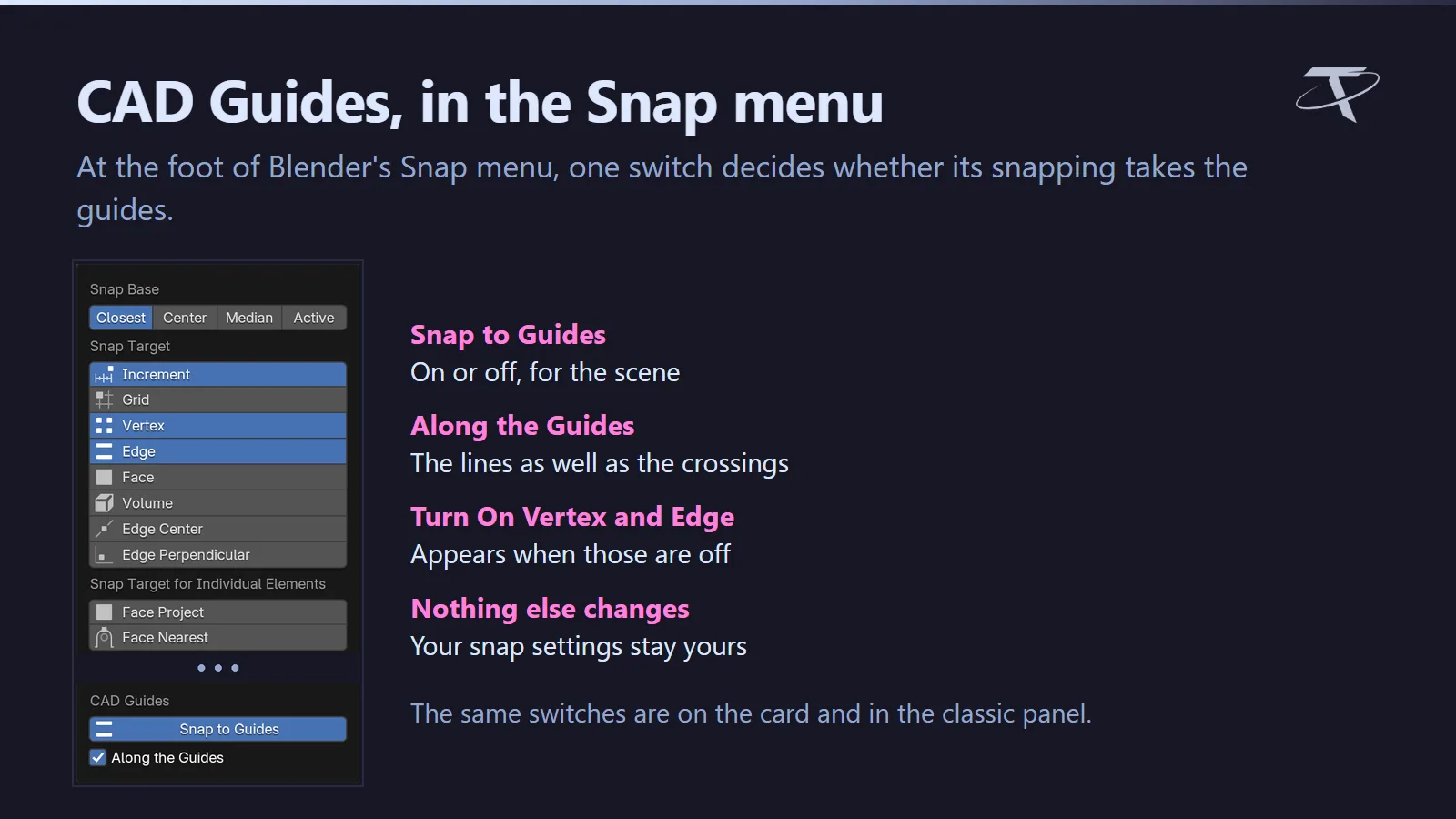
Alles im Tab Guides der Seitenleiste, auf der Karte oder in einem klassischen Panel.
Neu in 1.1
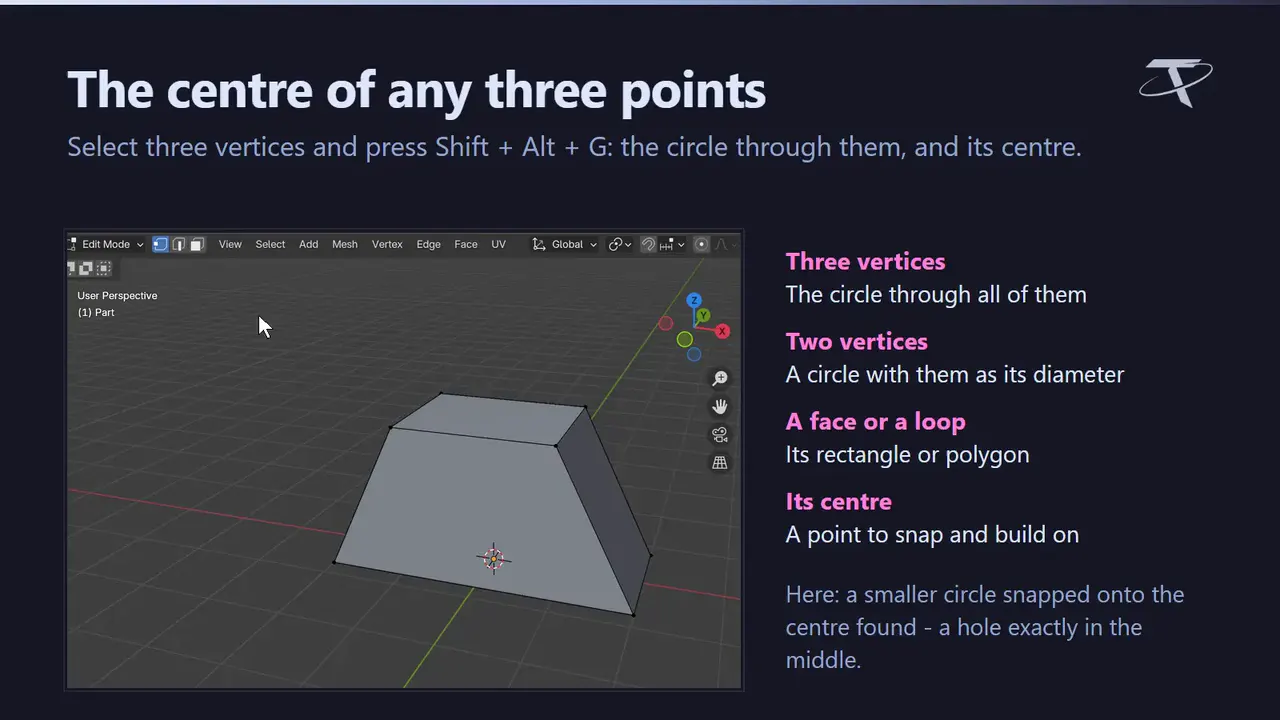
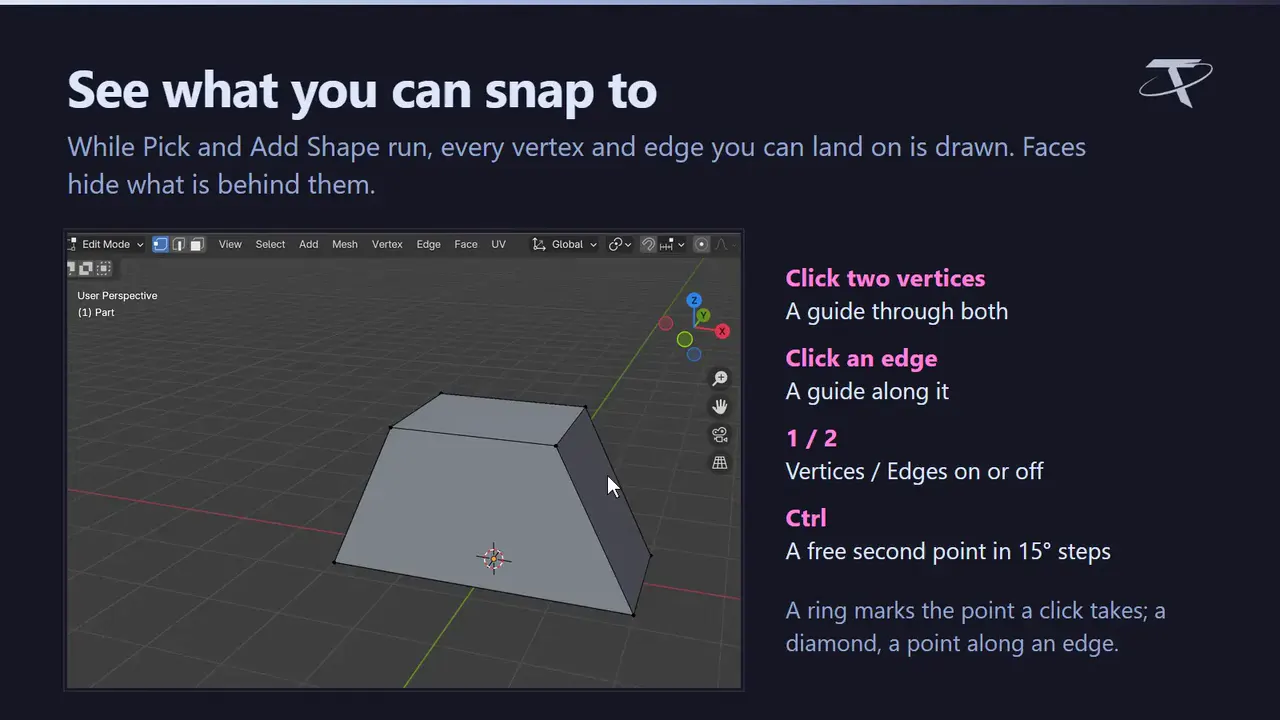
Formen als Hilfslinien, Hilfslinien, die sich so kreuzen, wie Sie es sehen, und Werkzeuge, die Ihnen zeigen, worauf sie einrasten.
Funktion für Funktion
GPL-3.0-or-later · Copyright 2026 Tachyon Studio.
Vor dem Kauf.
- Blender 3.3–5.2: eine Extension ab 4.2, ein klassisches Add-on unter 3.3–4.1.
- Ctrl + Alt + G übernimmt Remove from Vertex Group und Remove from Collection; beide bleiben in ihren Menüs, und die Taste lässt sich ändern.
Bereit loszulegen?
Jede Lizenz enthält dieselben Funktionen und Dateien, kommerzielle Nutzung inklusive. Sie unterscheiden sich nur in der Zahl der Arbeitsplätze.
Lizenz wählen ↑Ähnliche Add-ons.
- Hardsurface Helper Pro Box- und Kreis-Cutter zeichnen, Live-Booleans verwalten, Bevels einstellen, Teile spiegeln und per Array vervielfältigen sowie Panel Lines oder Rohre hinzufügen – alles aus einer Seitenleiste.

- Measure Flow Abstände, Winkel, Flächen und Maße im Viewport messen. Messungen mit der Szene speichern und Werte als CSV exportieren.

- Advanced Inset Inset-Ecken einzeln anpassen und Tiefe, Radius und Detail steuern, solange das Ergebnis noch eine Live-Vorschau ist.