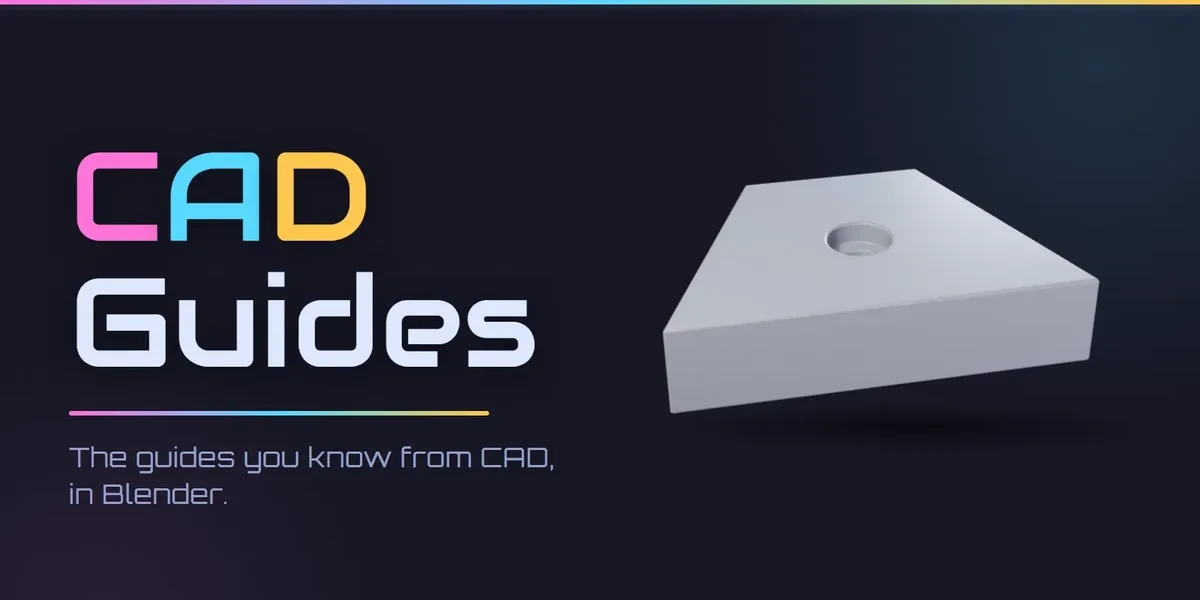
Add-on BlenderCAD Guides
Les guides de la CAO, dans Blender.
Des guides de construction comme dans les logiciels de CAO : des guides infinis le long de n’importe quelle arête, des cercles et des rectangles, et des intersections sur lesquelles l’accrochage natif de Blender se pose.
- Un guide à partir de n’importe quelle arête
- S’accroche à chaque intersection
- Aucun usage du réseau
Compatibilité
Blender 3.3–5.2
Usage commercial inclus. Le paiement, les téléchargements et les mises à jour se font sur Superhive.
Ce qu’il fait.
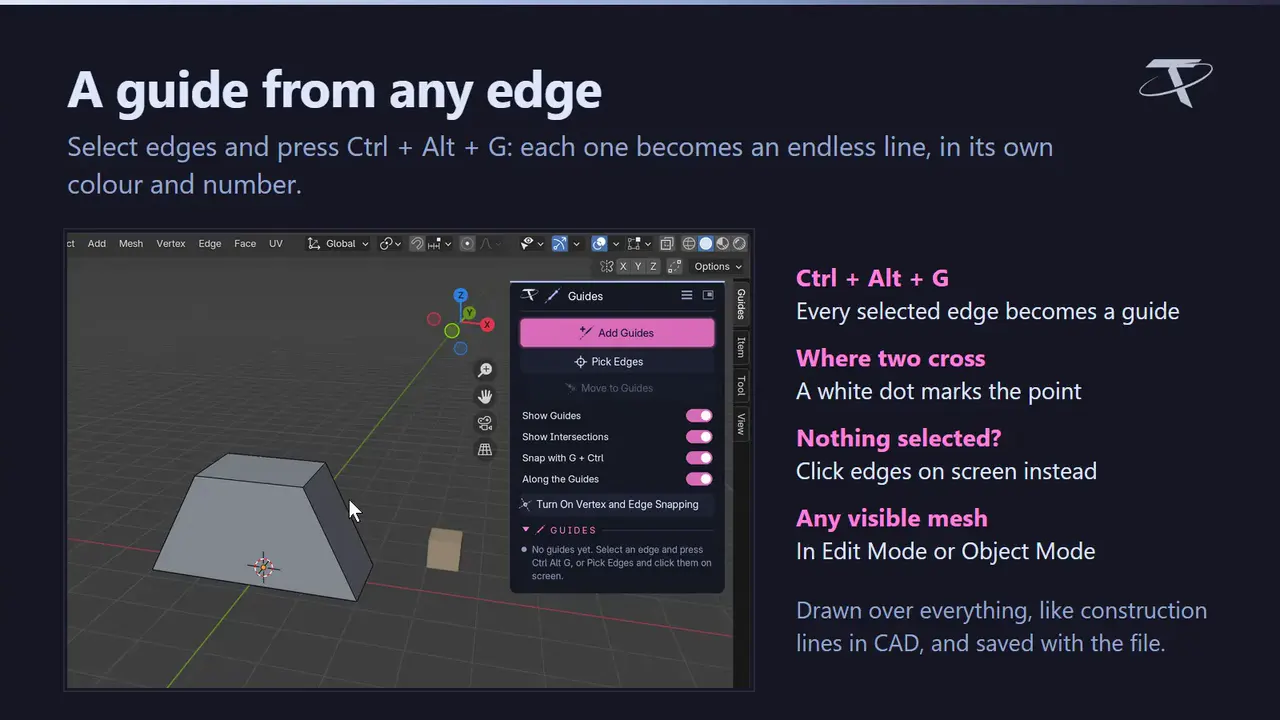
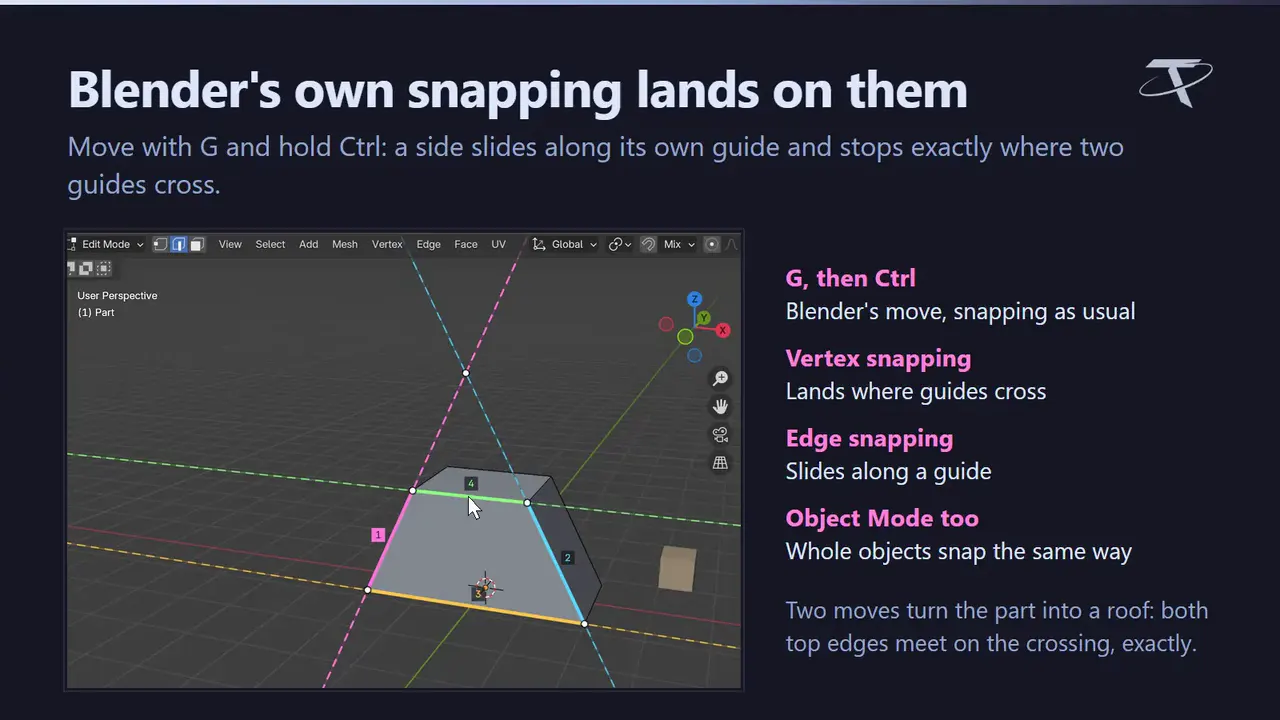
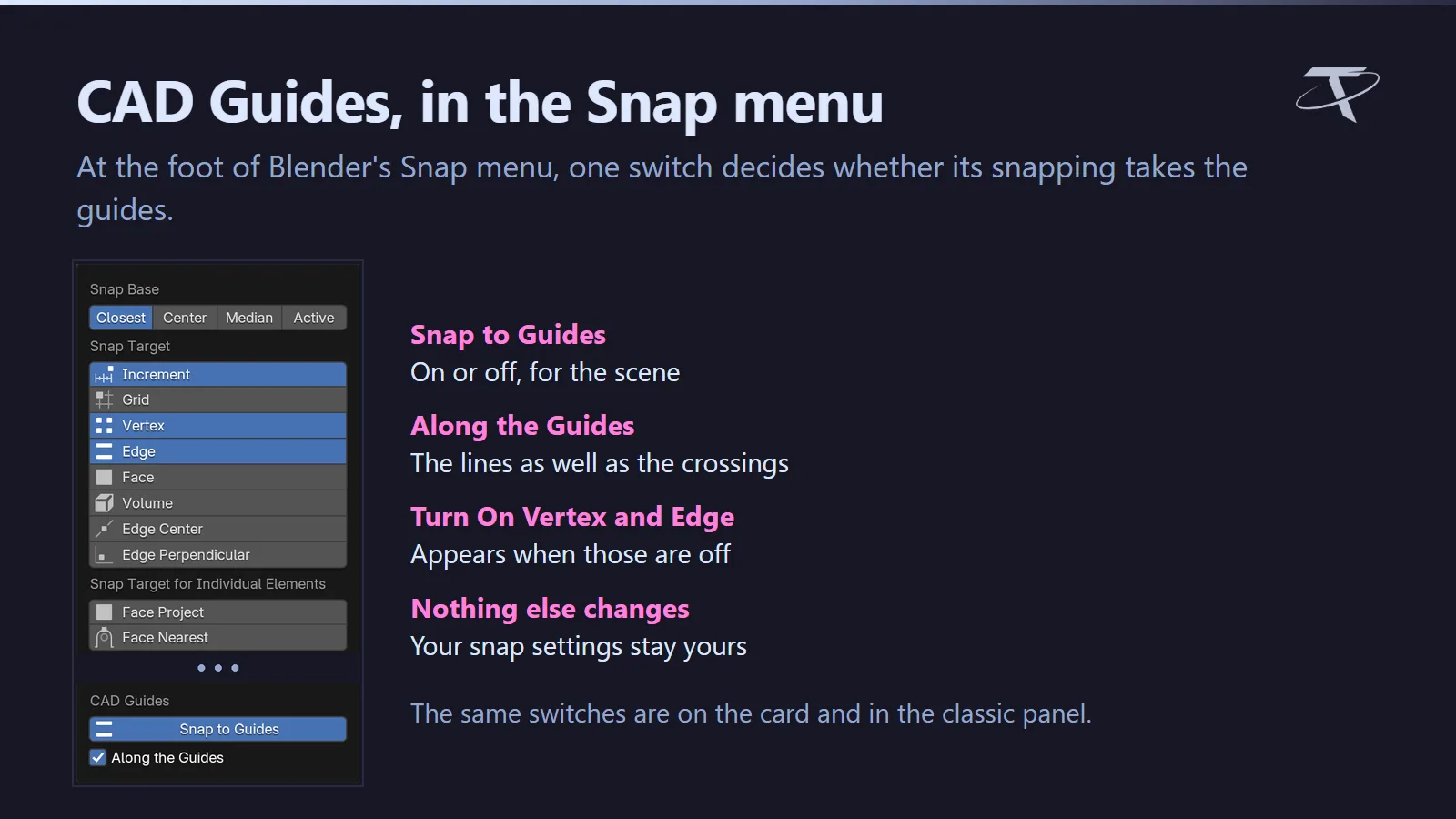
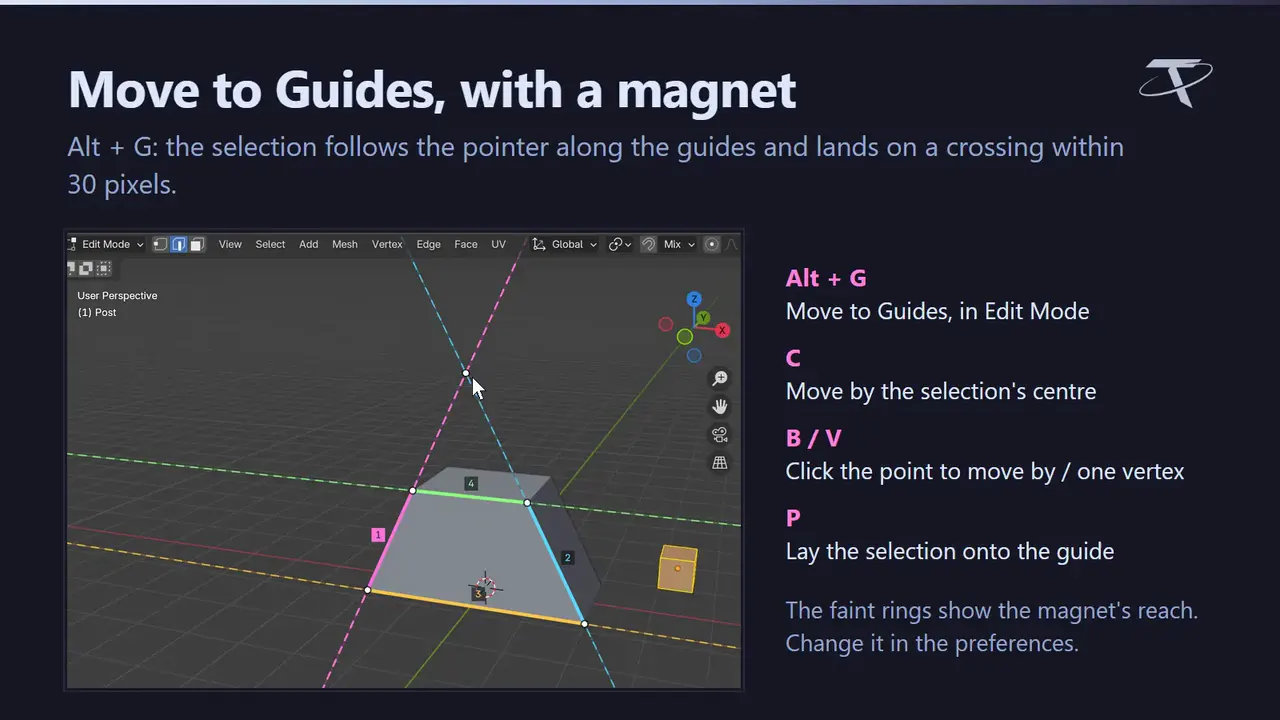
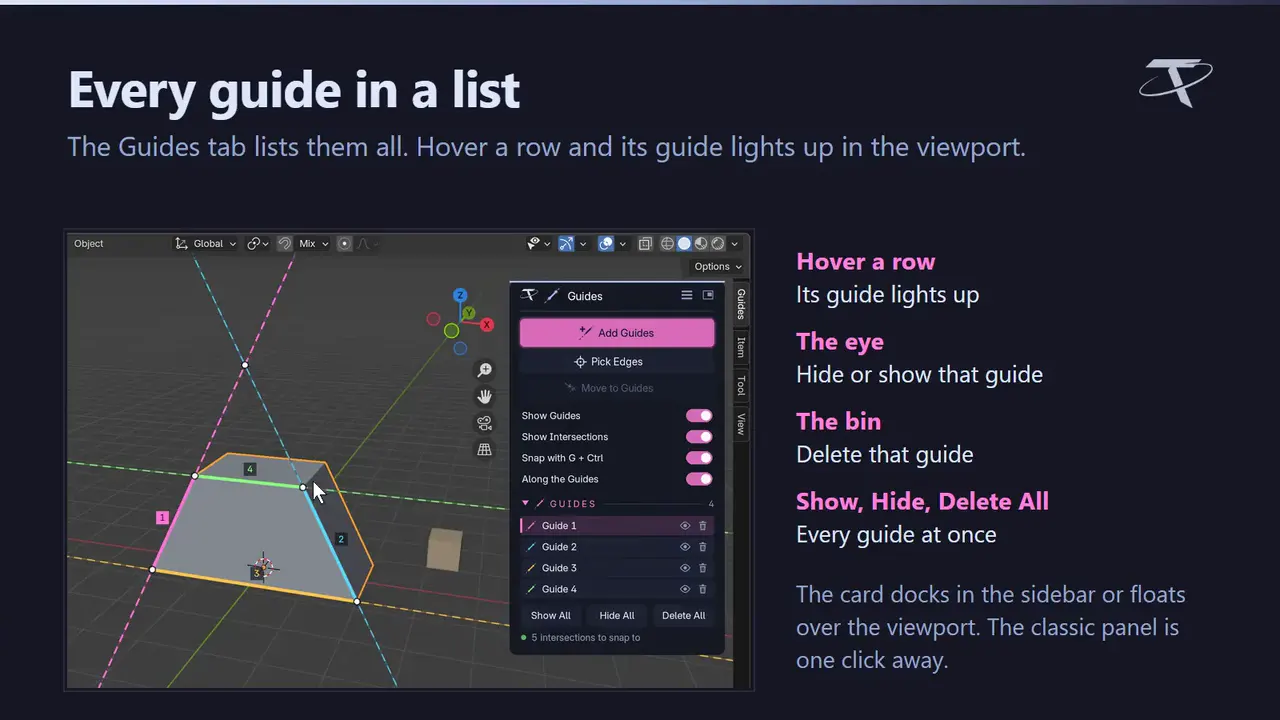
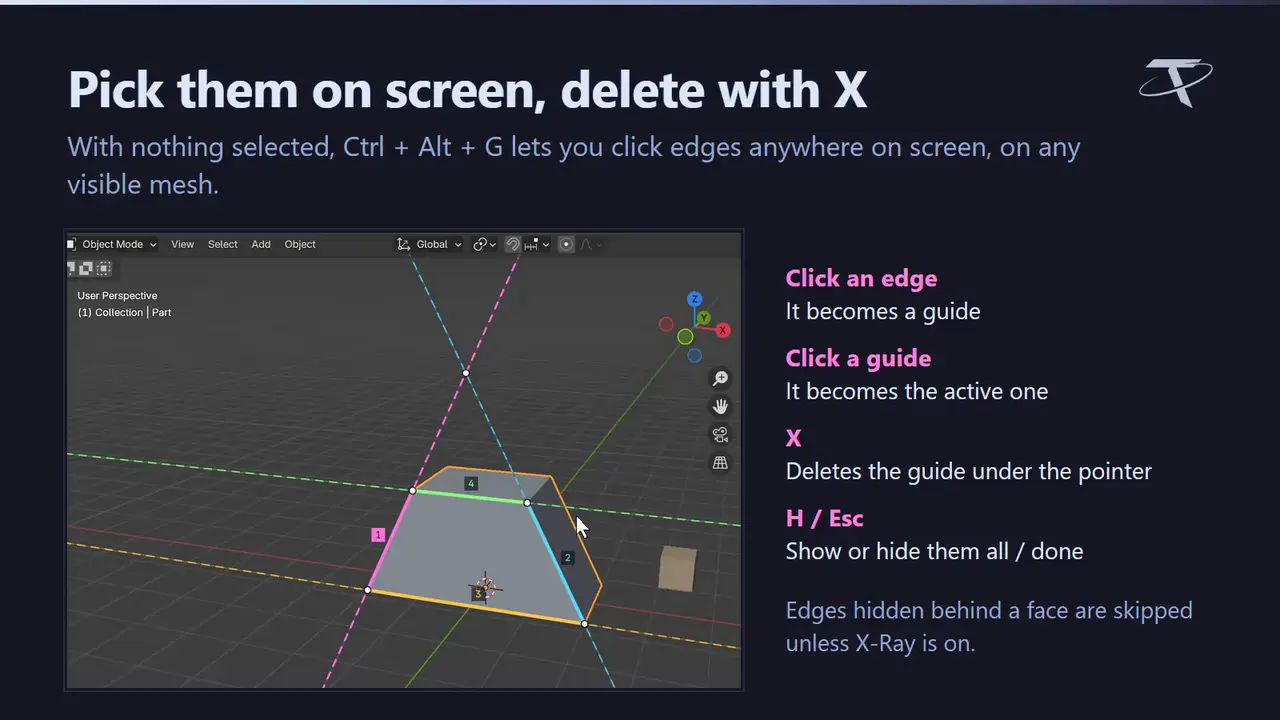
Les guides que vous connaissez des logiciels de CAO, dans Blender. Dans un programme de CAO, vous tracez des lignes de construction qui ne font pas partie du modèle et vous vous y accrochez, à leurs intersections comme sur toute leur longueur ; CAD Guides apporte cette façon de travailler dans Blender. Sélectionnez une arête et appuyez sur Ctrl + Alt + G : un guide infini la prolonge, dans sa propre couleur, et là où deux guides se croisent, il y a un point. Déplacez ensuite avec G en maintenant Ctrl : l’accrochage natif de Blender fait glisser votre sélection le long des guides et la pose exactement sur les intersections. Alt + G fait de même avec un aimant, et l’onglet Guides liste tous les guides, en mettant chacun en surbrillance quand vous survolez sa ligne. Les cercles, polygones, carrés et rectangles sont aussi des guides, et dans une vue orthographique, les guides se croisent là où vous les voyez se croiser.
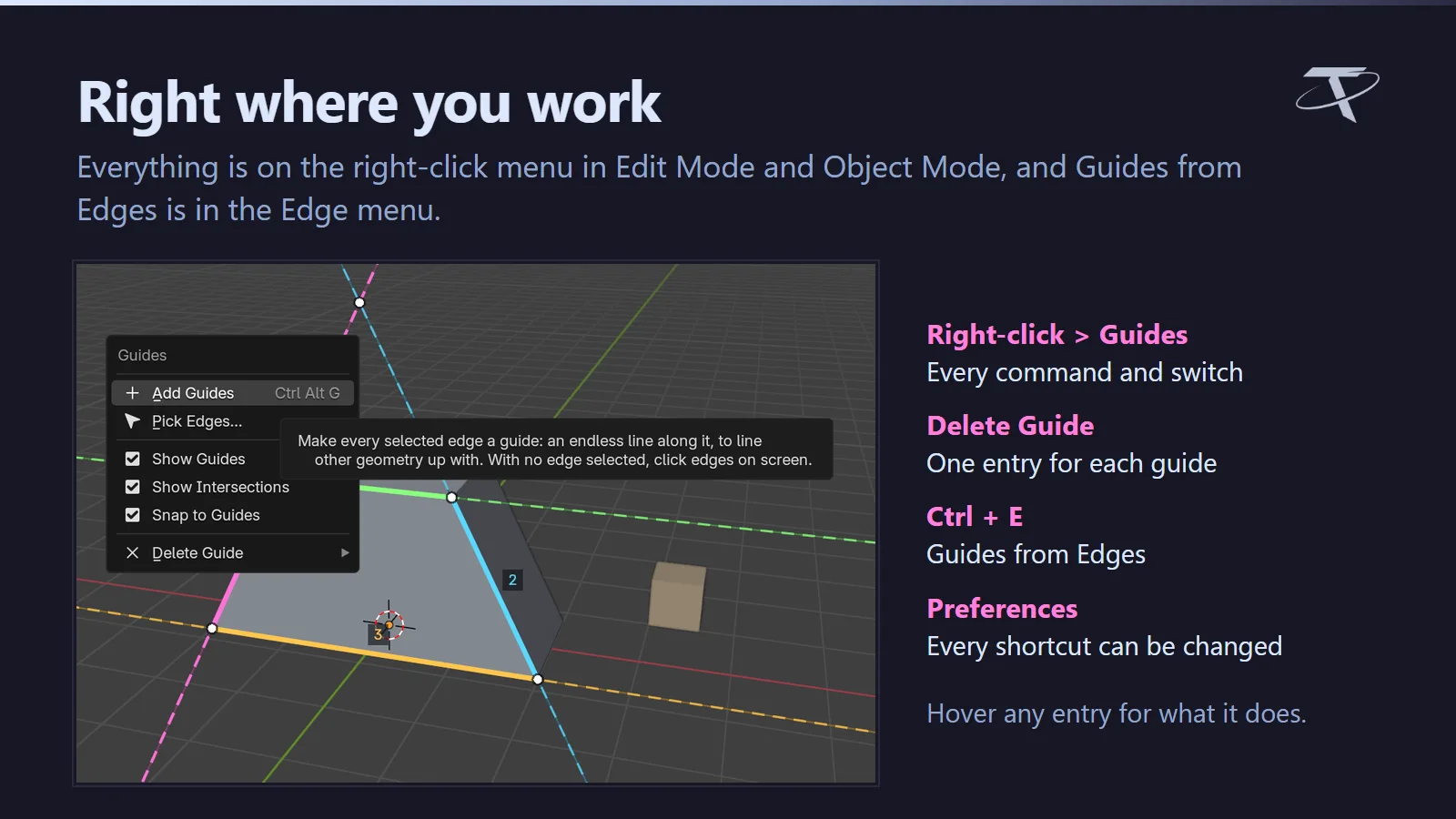
⚠Du pur Blender, et rien à configurer. Aucun outil externe et aucun usage du réseau d’aucune sorte — il n’ouvre aucun socket, n’envoie aucune télémétrie et ne vérifie aucune licence. Un seul package couvre Blender 3.3 à 5.2 : une extension moderne sur 4.2+, un add-on classique sur 3.3 – 4.1. Ctrl + Alt + G reprend les raccourcis Remove from Vertex Group et Remove from Collection de Blender (les deux restent dans leurs menus, et le raccourci peut être modifié) ; Shift + Alt + G est libre en Edit Mode. Tout le reste de Blender reste intact.
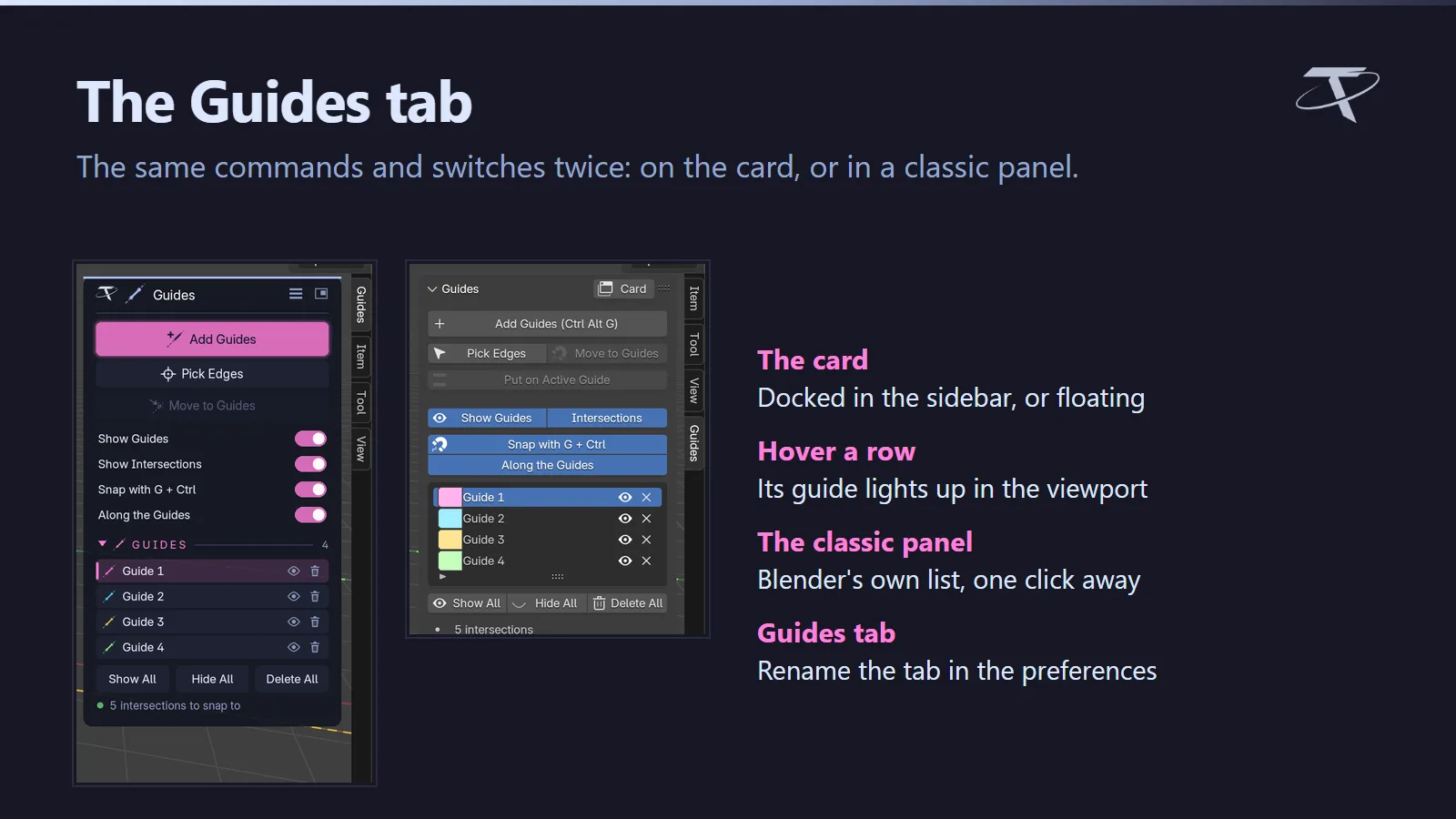
Tout se trouve dans l’onglet Guides de la barre latérale, sur la carte ou dans un panneau classique.
Nouveautés de la 1.1
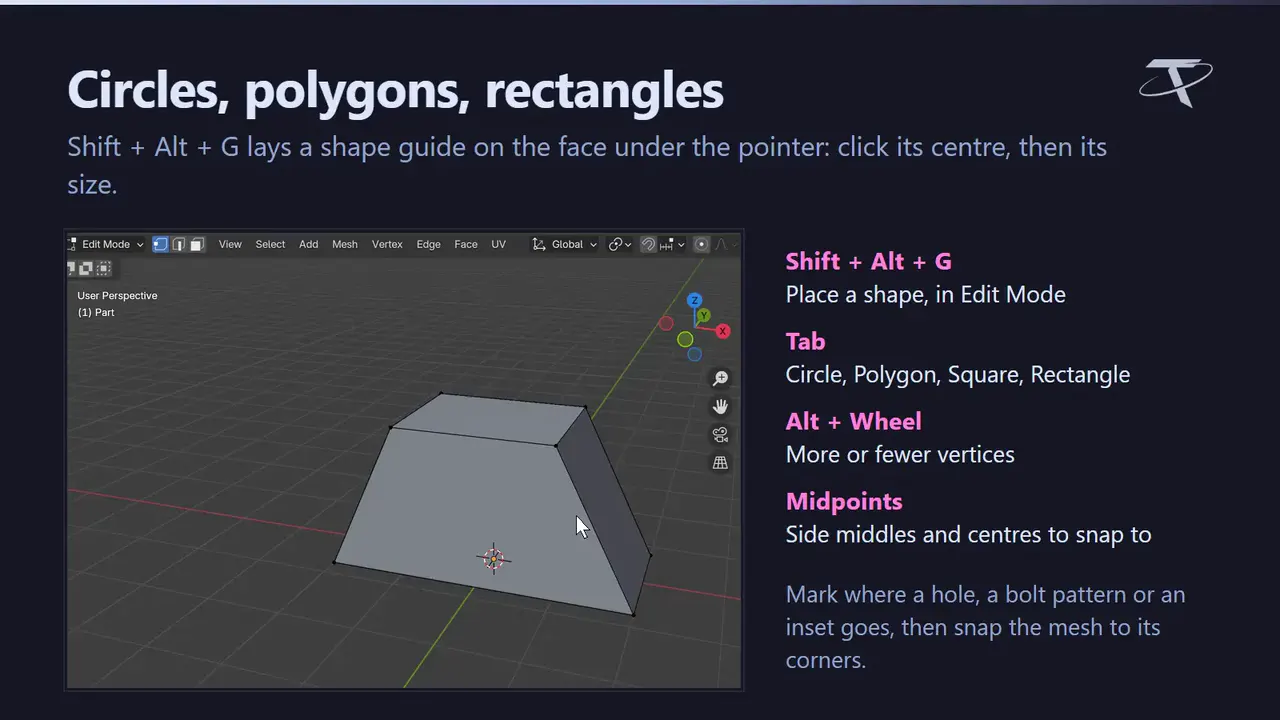
Des guides de formes, des guides qui se croisent tels que vous les voyez, et des outils qui vous montrent ce sur quoi ils s’accrochent.
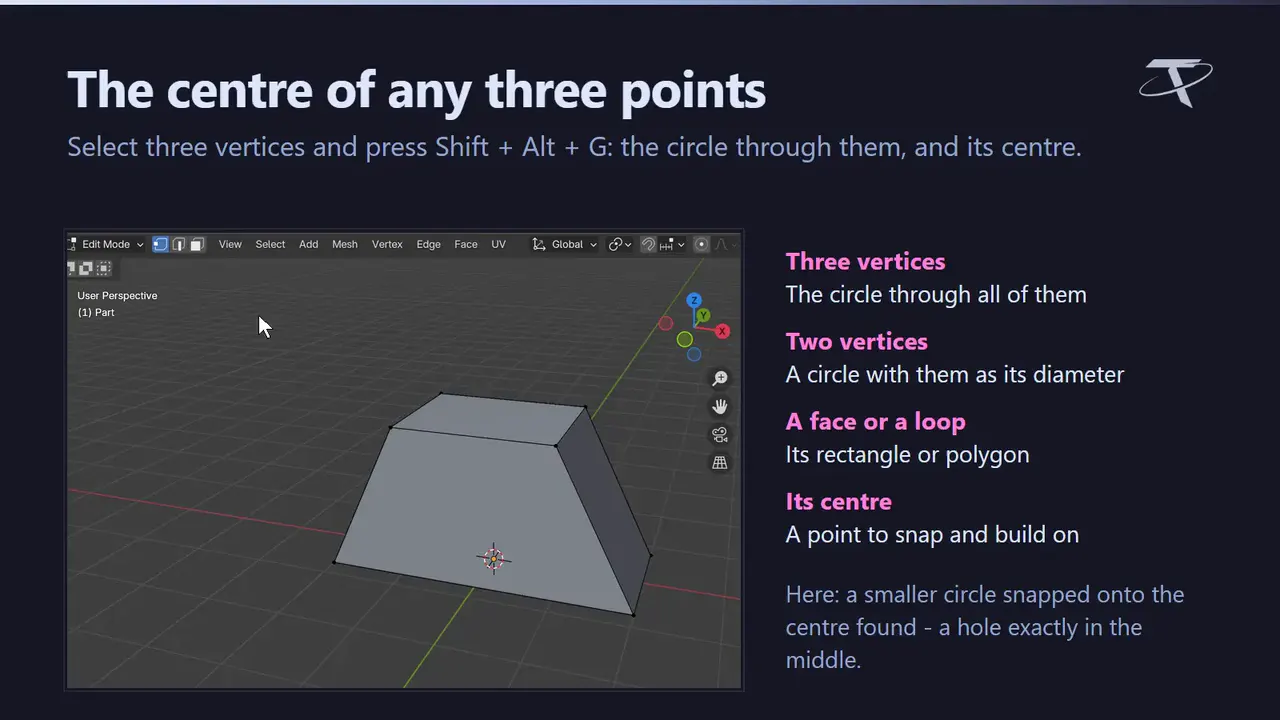
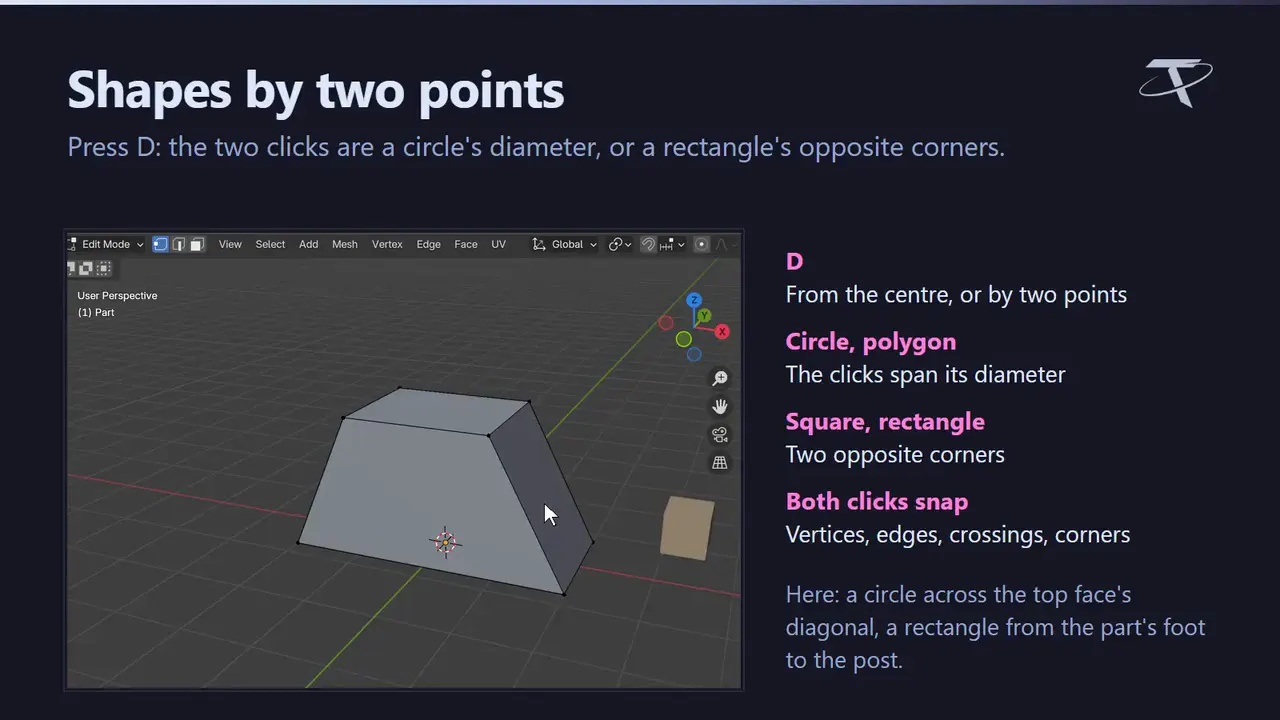
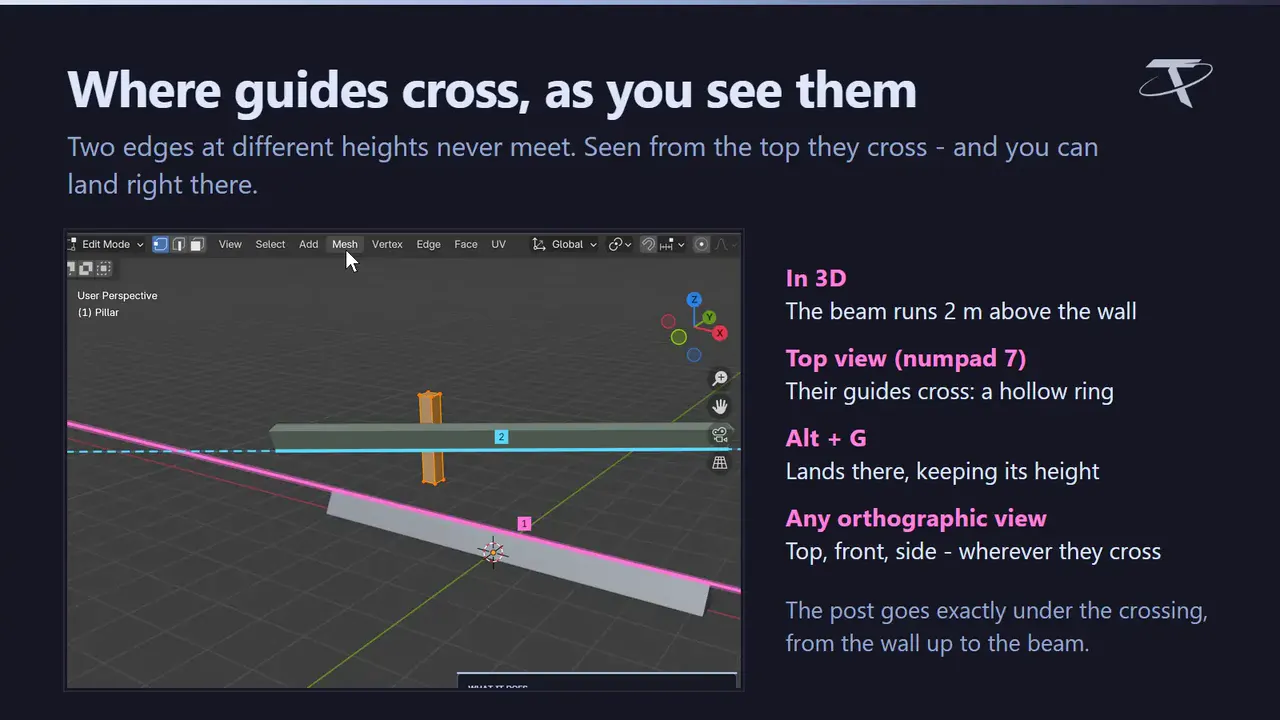
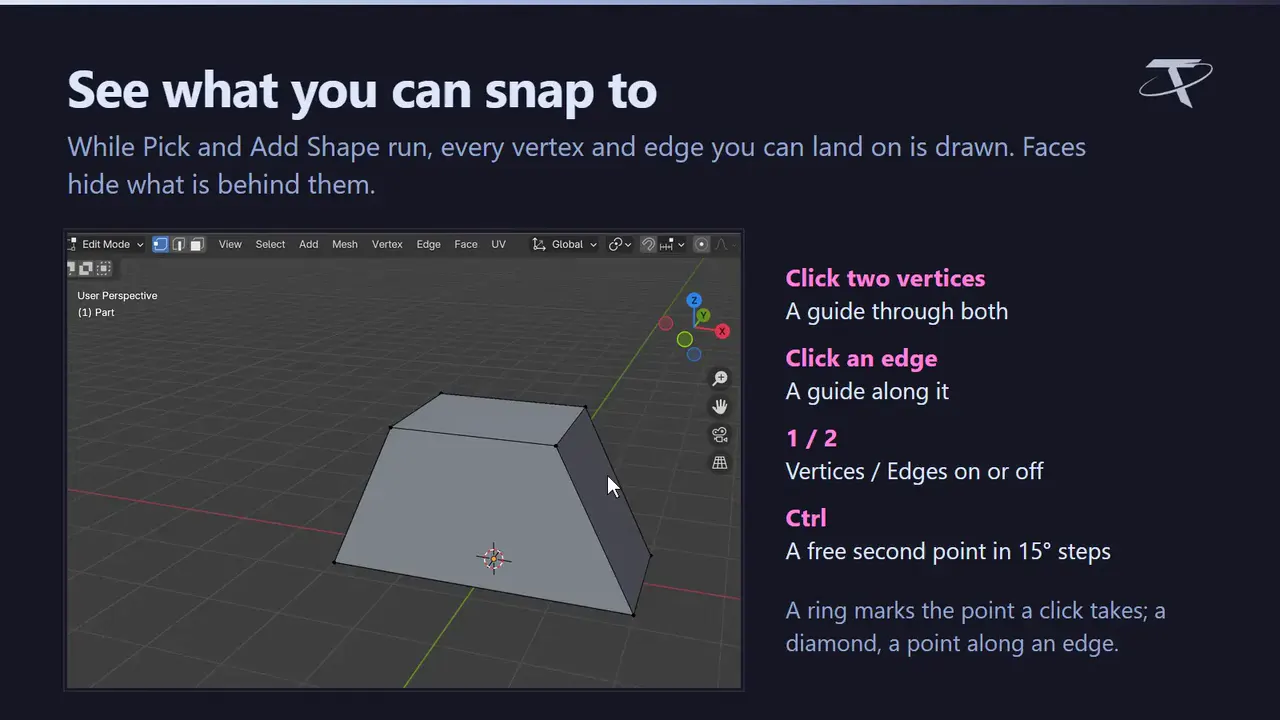
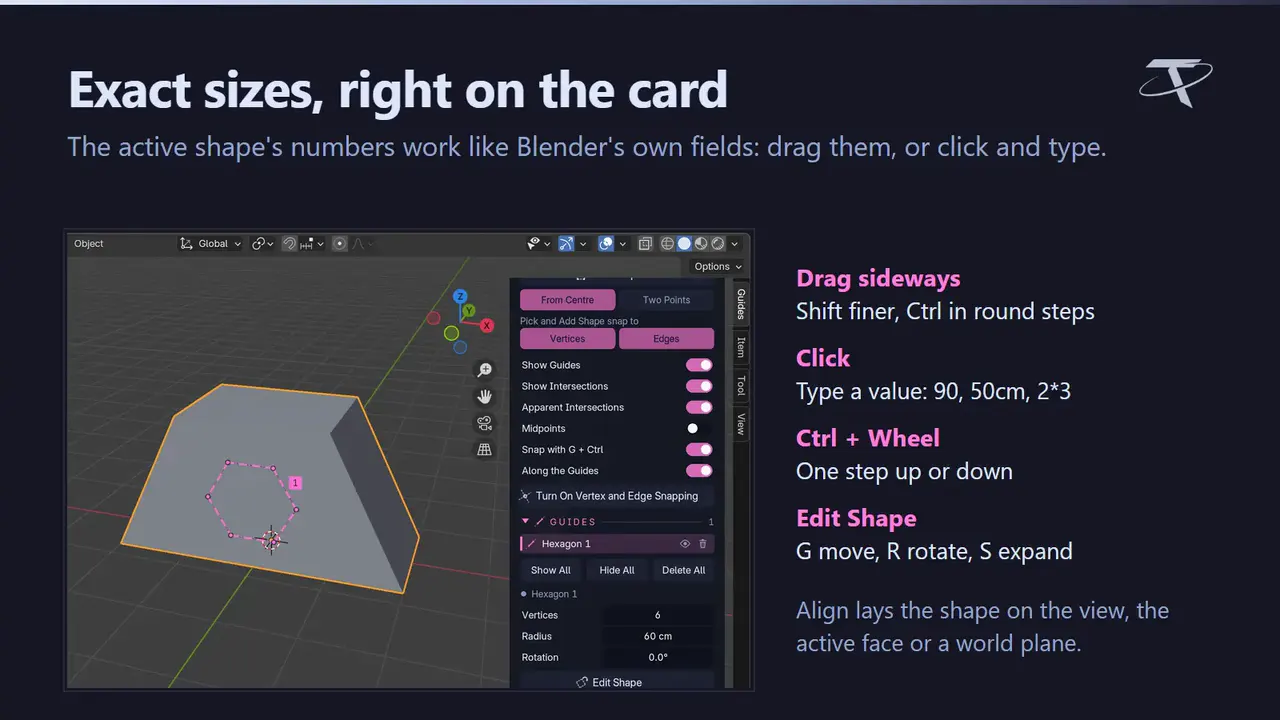
Fonction par fonction
GPL-3.0-or-later · Copyright 2026 Tachyon Studio.
Avant d’acheter.
- Blender 3.3–5.2 : une extension sur 4.2+, un add-on classique sur 3.3–4.1.
- Ctrl + Alt + G reprend Remove from Vertex Group et Remove from Collection ; les deux restent dans leurs menus, et le raccourci peut être modifié.
Prêt à commencer ?
Chaque licence comprend les mêmes fonctionnalités et fichiers, usage commercial inclus. Seul le nombre de postes change.
Choisir une licence ↑Add-ons associés.
- Hardsurface Helper Pro Tracez des cutters rectangulaires et circulaires, gérez des booléens dynamiques, réglez les biseaux, appliquez miroir et array aux pièces et ajoutez des lignes de panneau ou des tuyaux depuis une seule barre latérale.

- Measure Flow Mesurez distances, angles, surfaces et dimensions dans le viewport. Enregistrez les mesures avec votre scène et exportez les valeurs en CSV.

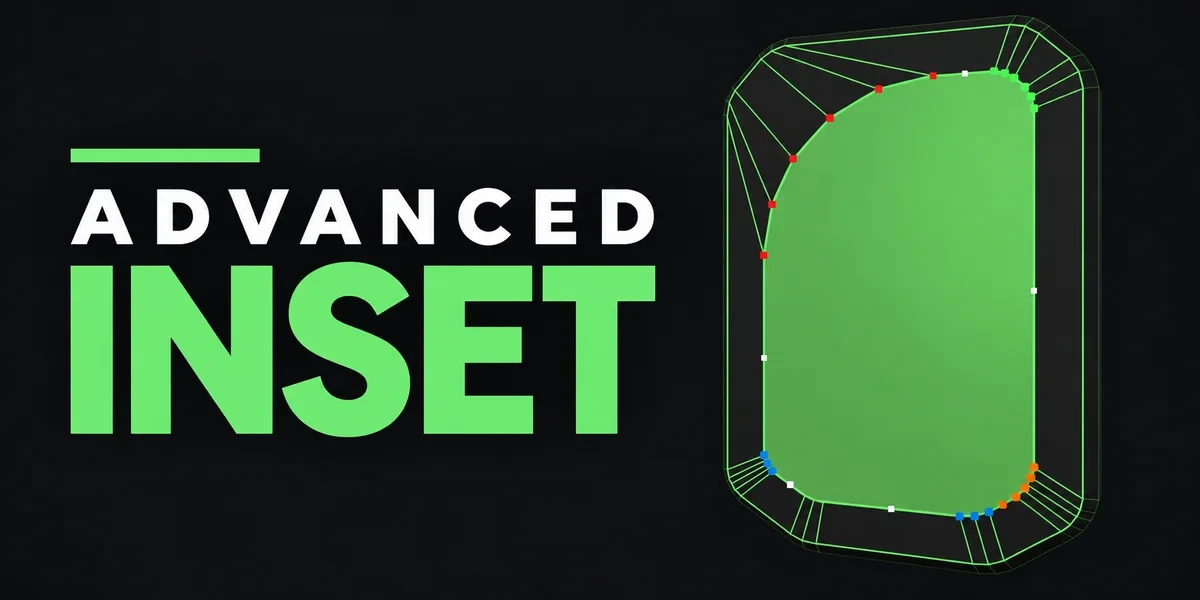
- Advanced Inset Ajustez chaque coin de l’inset séparément, en contrôlant profondeur, rayon et détail tant que le résultat reste en aperçu.