Blender-Add-onUltimate Array
Jedes Array, eine Pipeline.
5,0 von 5 · 2 Bewertungen auf Superhive ↗ (öffnet in einem neuen Tab)Kompatibilität
Unter Windows getestet · Blender 3.3–5.3
Kommerzielle Nutzung inbegriffen. Sofortiger Download, sichere Bezahlung über Gumroad.
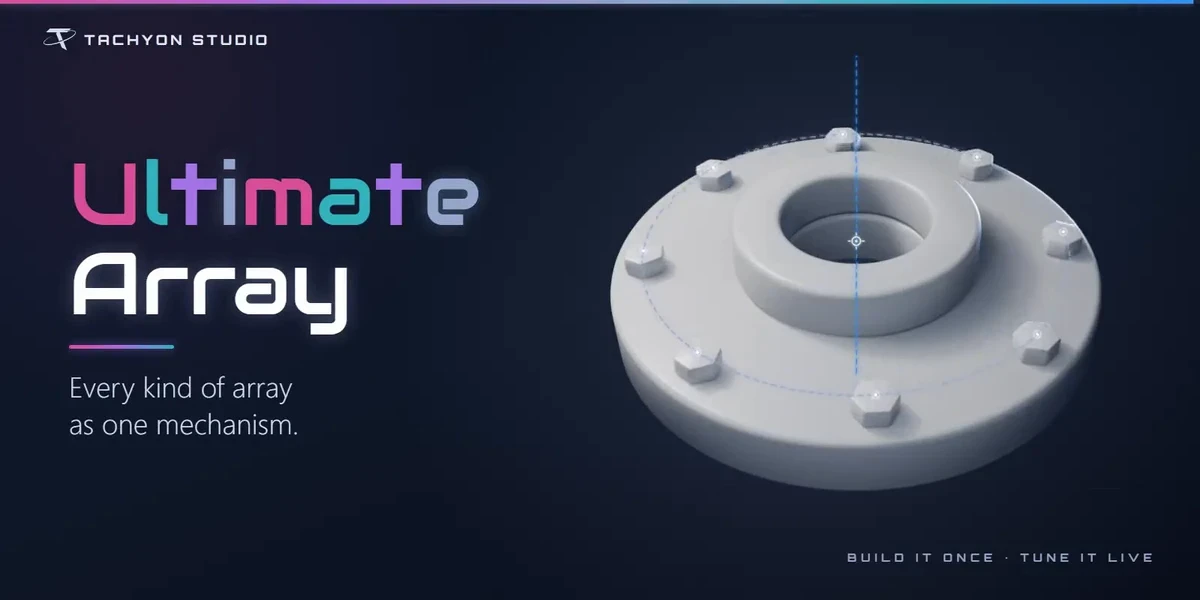
Elf Array-Verteilungen in einer Live-Pipeline, mit Anfassern im Viewport, gestapelten Stufen, Masken und Variation – fertiggestellt als Instanzen, echte Objekte, ein Mesh, Löcher oder Keyframes.
- Elf Verteilungen
- Anfasser im Viewport
- Arrays aus Arrays
Was es kann.
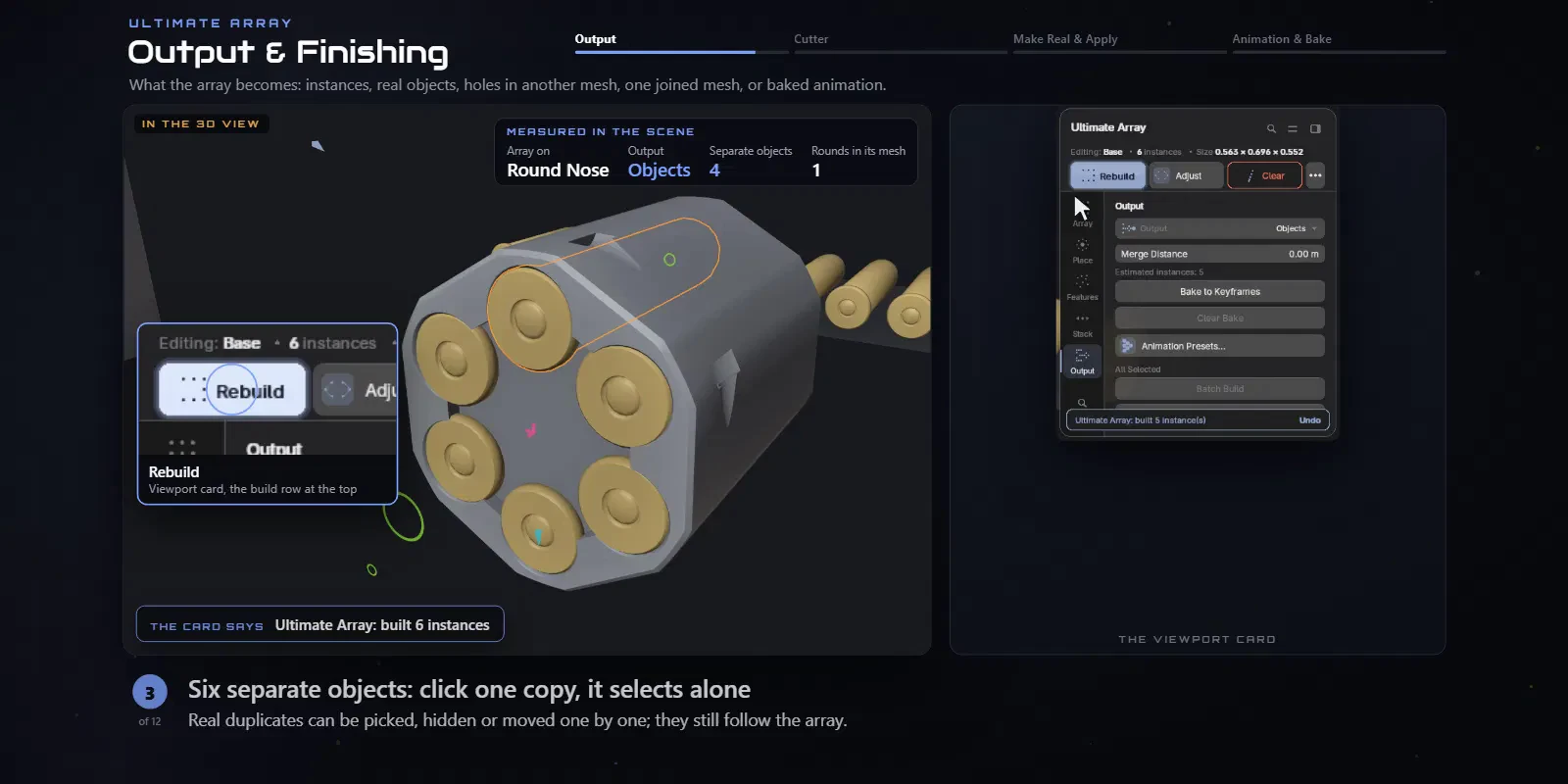
Elf Verteilungen in einer Live-Pipeline: Bauen Sie ein Array über ein Pie-Menü oder die Viewport-Karte, ziehen Sie seine Handles in der 3D-Ansicht und schließen Sie es als Instanzen, echte Objekte, ein einzelnes Mesh, Löcher oder Keyframes ab.
Linear, Grid, Radial, Spiral / Helix, Sunflower, Curve, Surface, Point to Point, Mirror, Volume Fill und Painted.
Payload, Falloff, Variation, Masken und Ausgabe funktionieren bei jeder davon gleich, und über Stufen lassen sie sich zu Arrays aus Arrays stapeln.
Wählen
Ctrl+Alt+A oder eine Verteilung auf der Karte. Das Array entsteht sofort.
Anpassen
Ziehen, scrollen oder tippen Sie, während es entsteht; seine Handles lassen sich danach jederzeit ziehen.
Abschließen
Lassen Sie es live, oder nutzen Sie Make Real, Apply, Cut oder Bake to Keyframes.
Alles liegt auf einer Viewport-Karte in der 3D-Ansicht – drücken Sie N und öffnen Sie den Tab Ultimate Array.
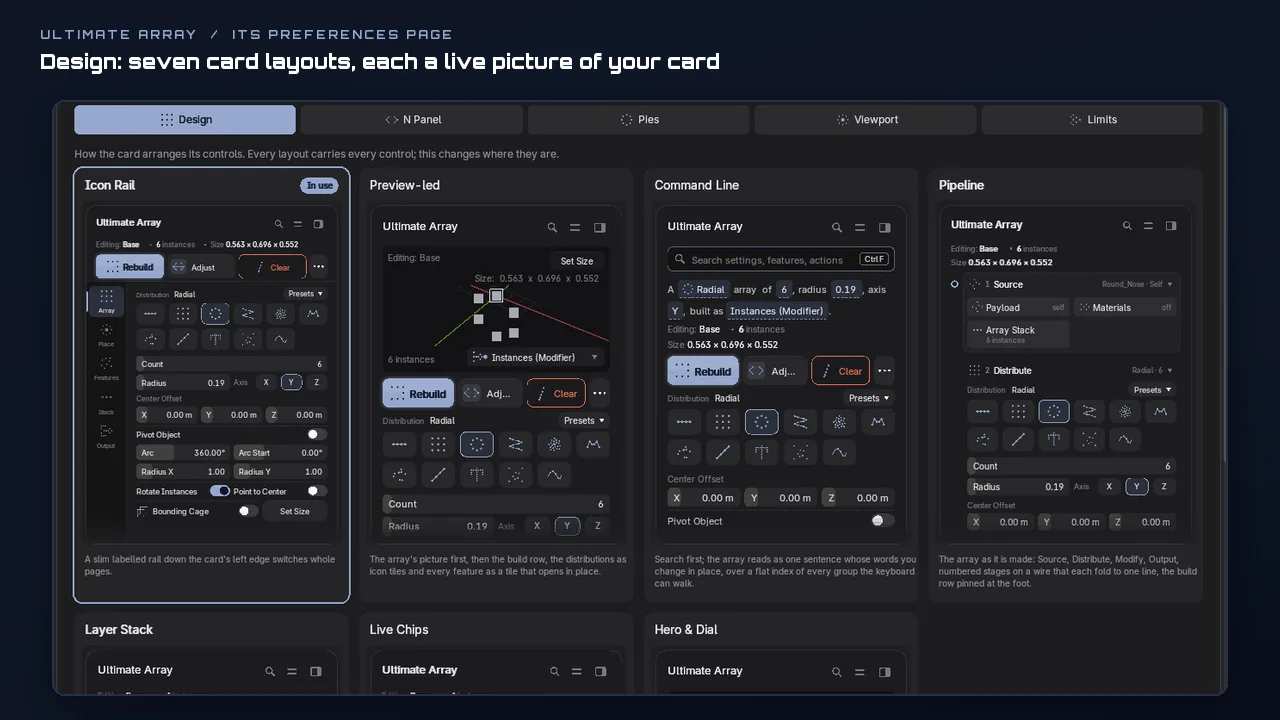
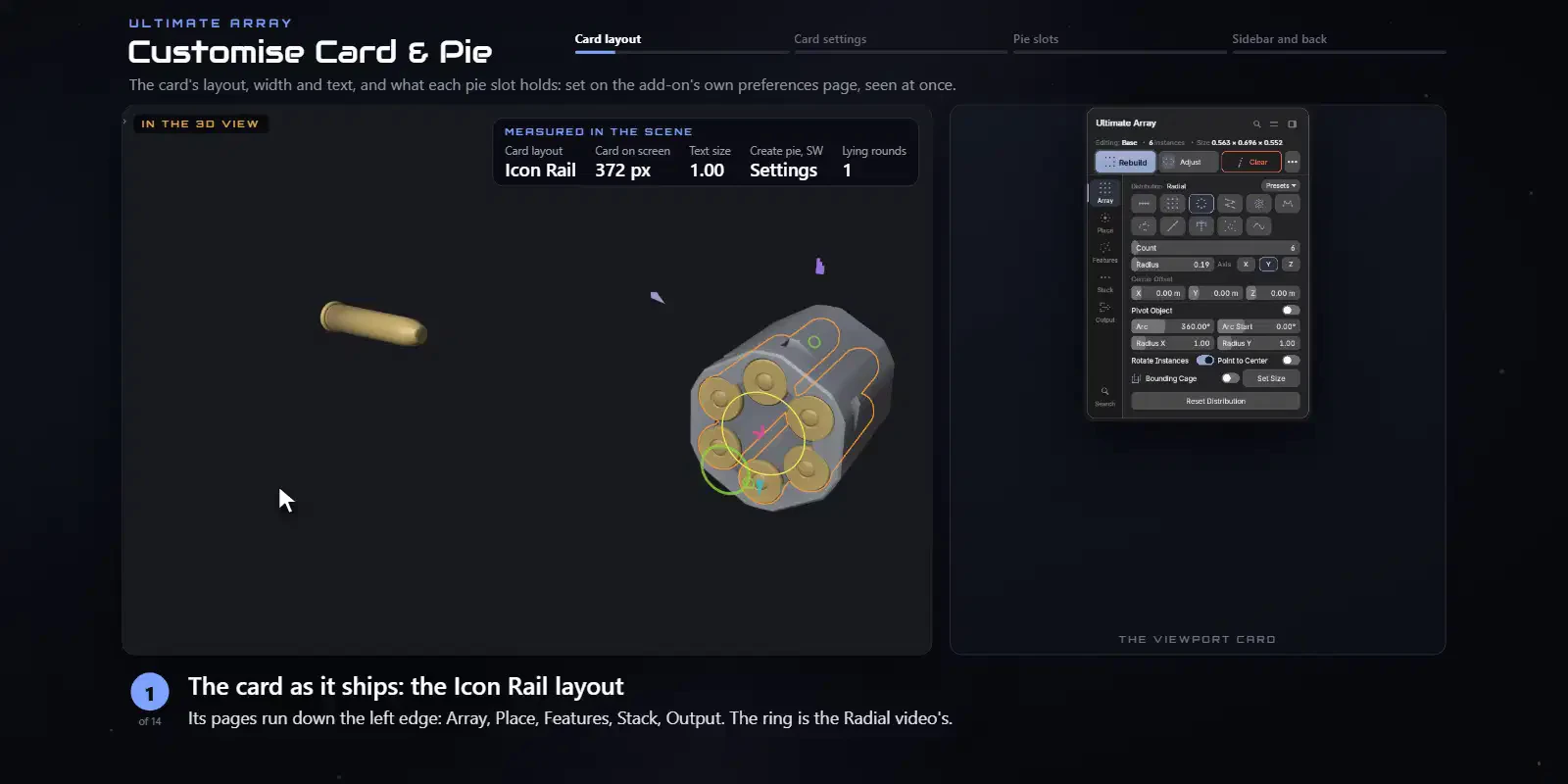
Das Layout Icon Rail im Auslieferungszustand: Seiten am linken Rand, eine Kopfzeile, die zählt, was gezeichnet wird, dazu Build, Adjust und Clear.
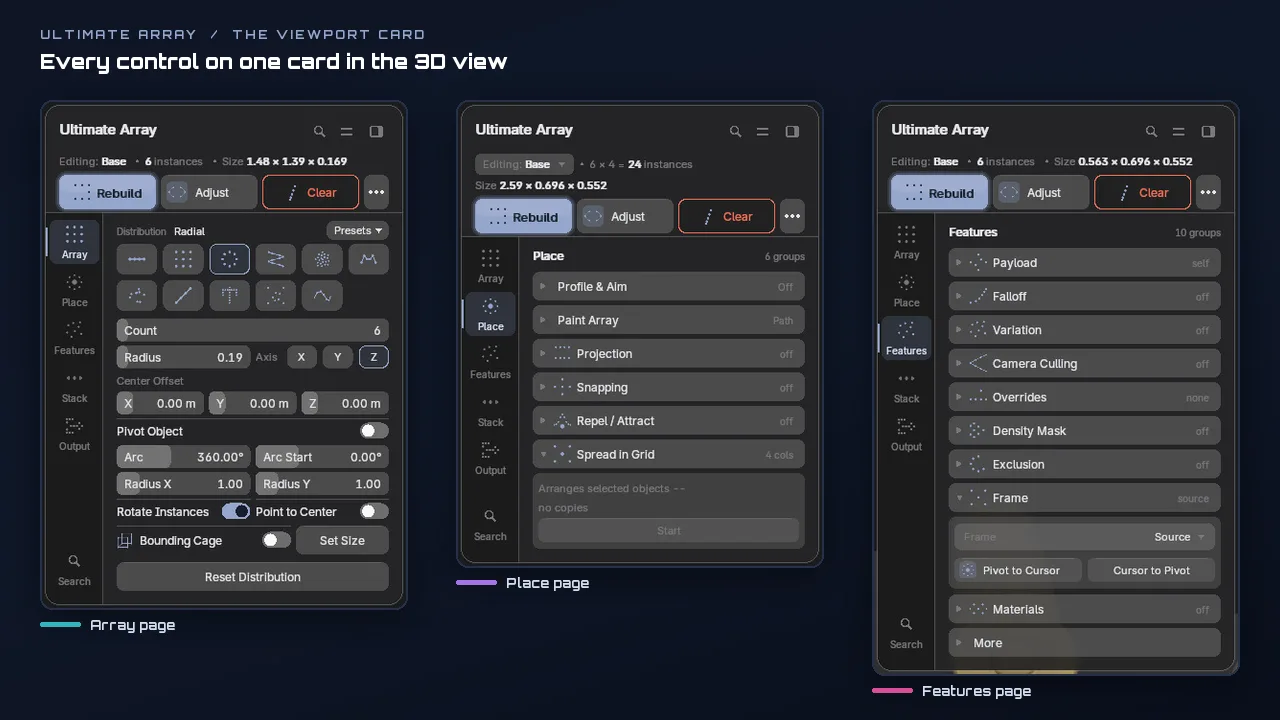
Sieben Kartenlayouts, jedes als Live-Bild Ihrer eigenen Karte. Klicken Sie auf eines, und die Karte folgt.
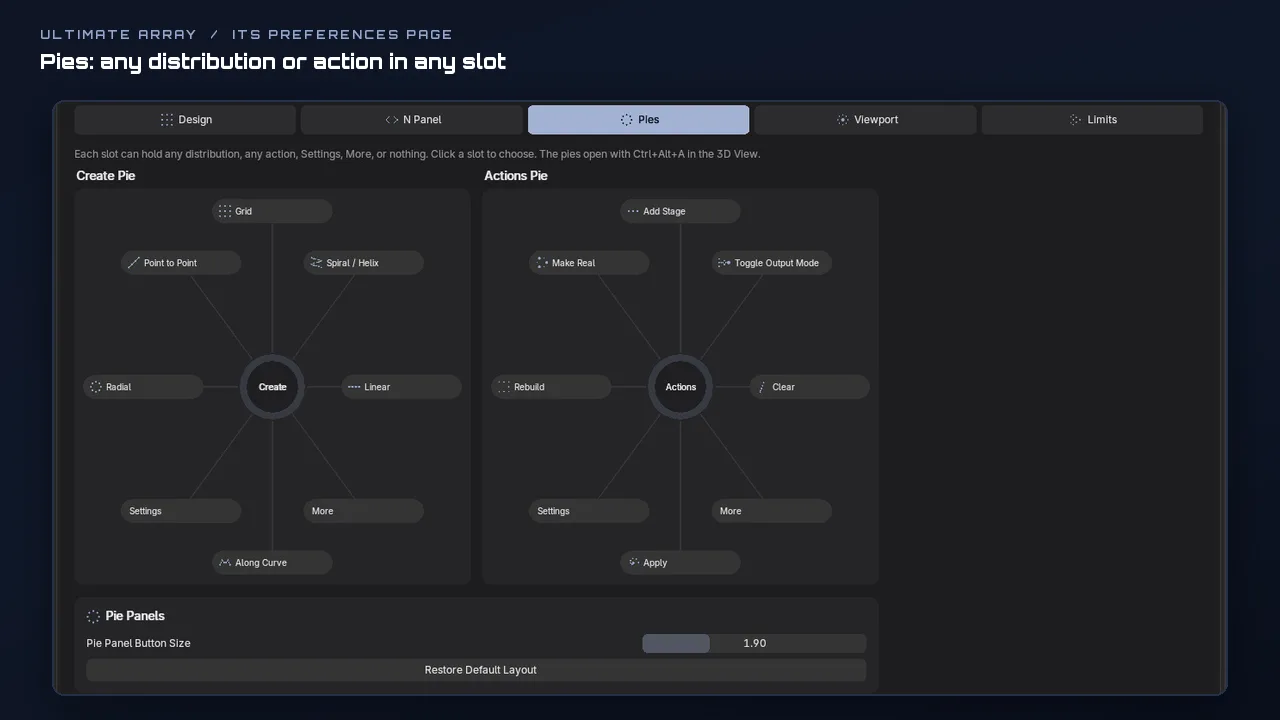
Jede Verteilung oder Aktion in jedem Slot der Pie-Menüs Create und Actions, geöffnet mit Ctrl+Alt+A.
Jede Animation zeigt das Add-on selbst, aufgenommen in Blender.
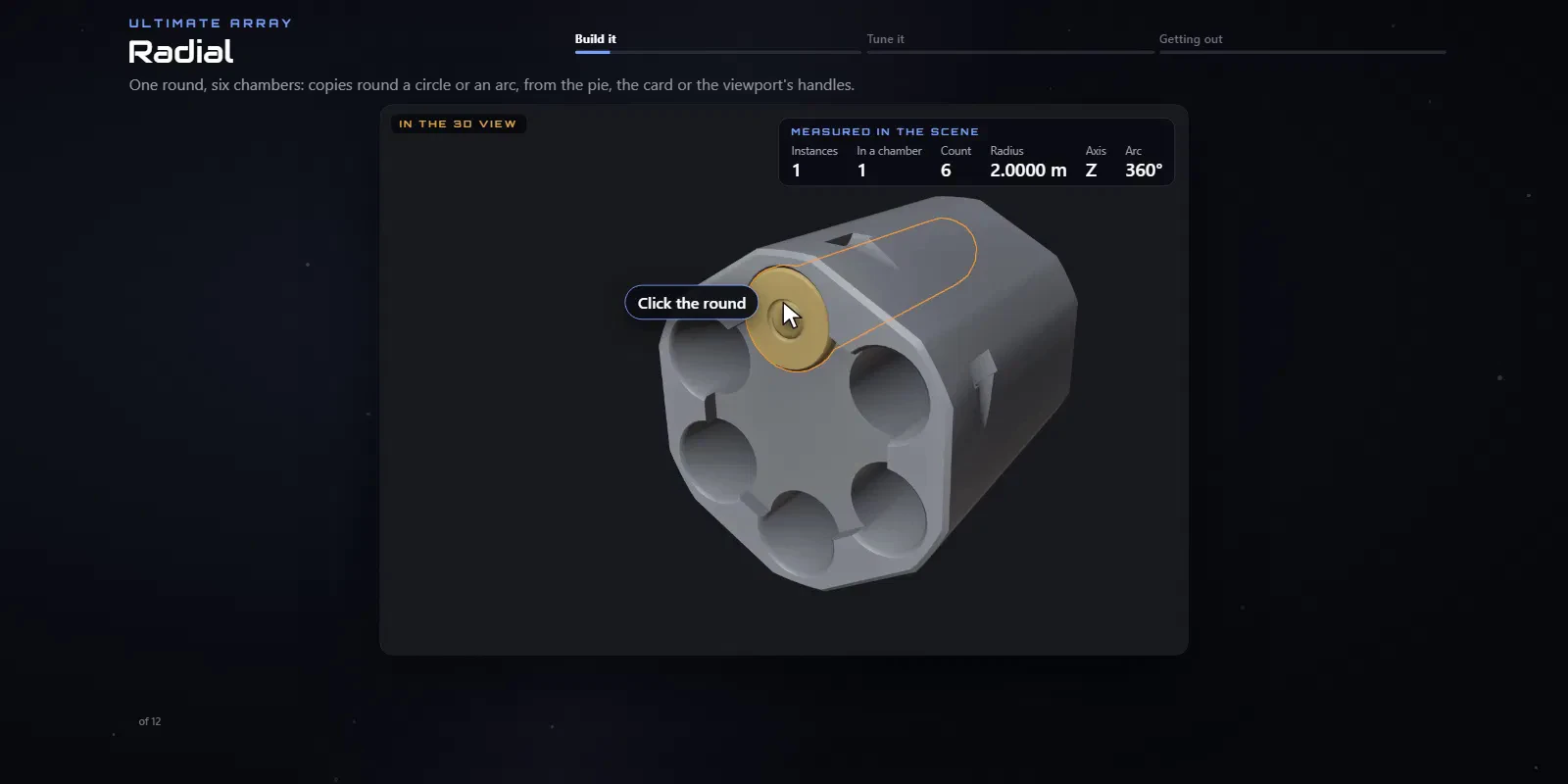
Radial
Kopien auf einem Kreis oder Bogen. Bauen Sie es über das Pie-Menü Ctrl+Alt+A direkt in Adjust, tippen Sie den Radius ein und ziehen Sie dann den Radius-Handle in der Ansicht; Arc, Arc Start, ein ovaler Radius X / Y und Point to Center liegen auf der Karte.
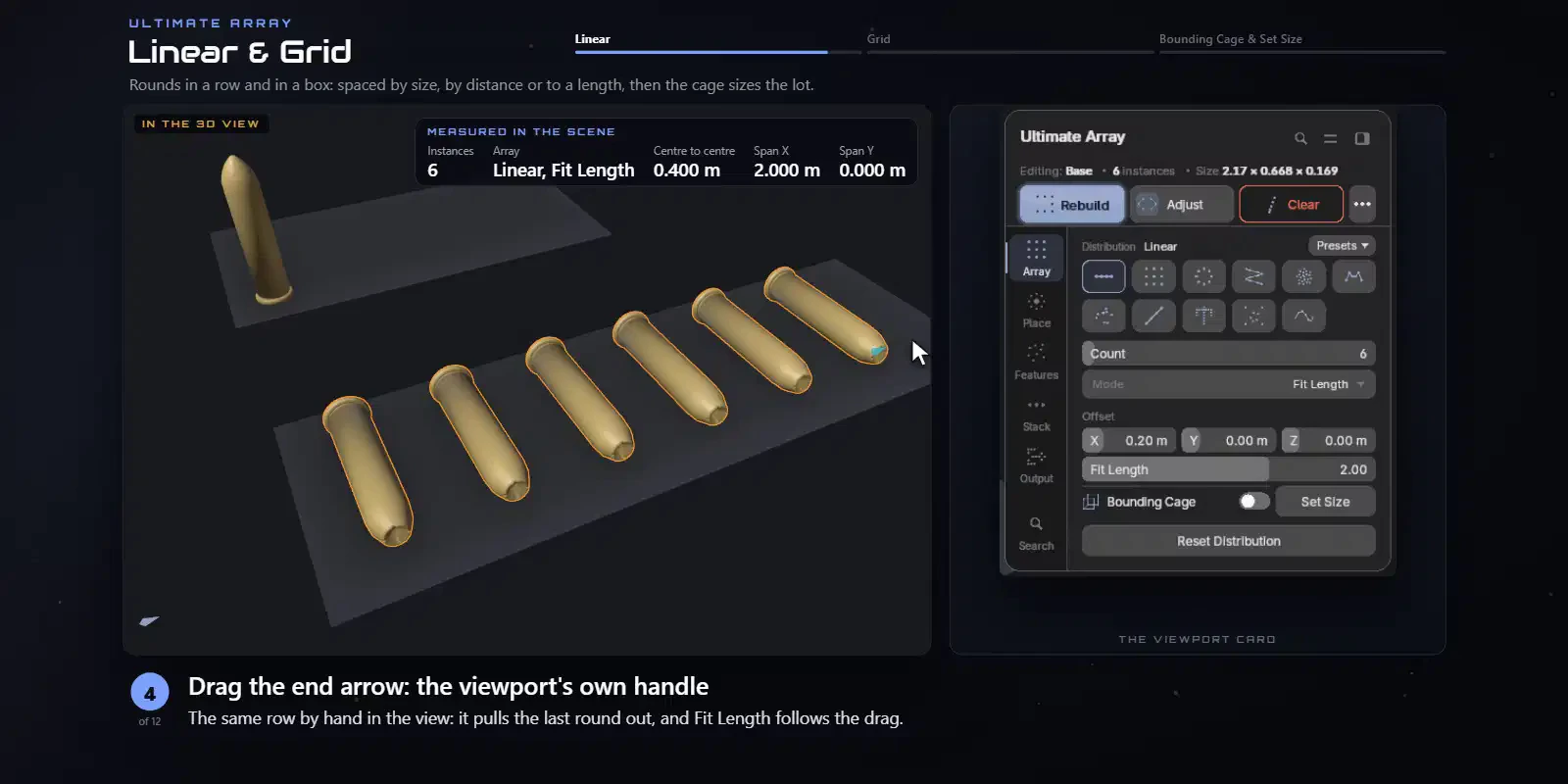
Linear, Grid & der Bounding Cage
Eine Reihe mit Abständen nach der Größe des Objekts selbst, nach einem festen Wert oder als Count, verteilt über eine Fit Length; ein Gitter mit Counts je Achse, Spacing, Centered und Stagger. Mit dem Bounding Cage ziehen Sie das ganze Array auf Größe, mit Set Size tippen Sie sie ein.
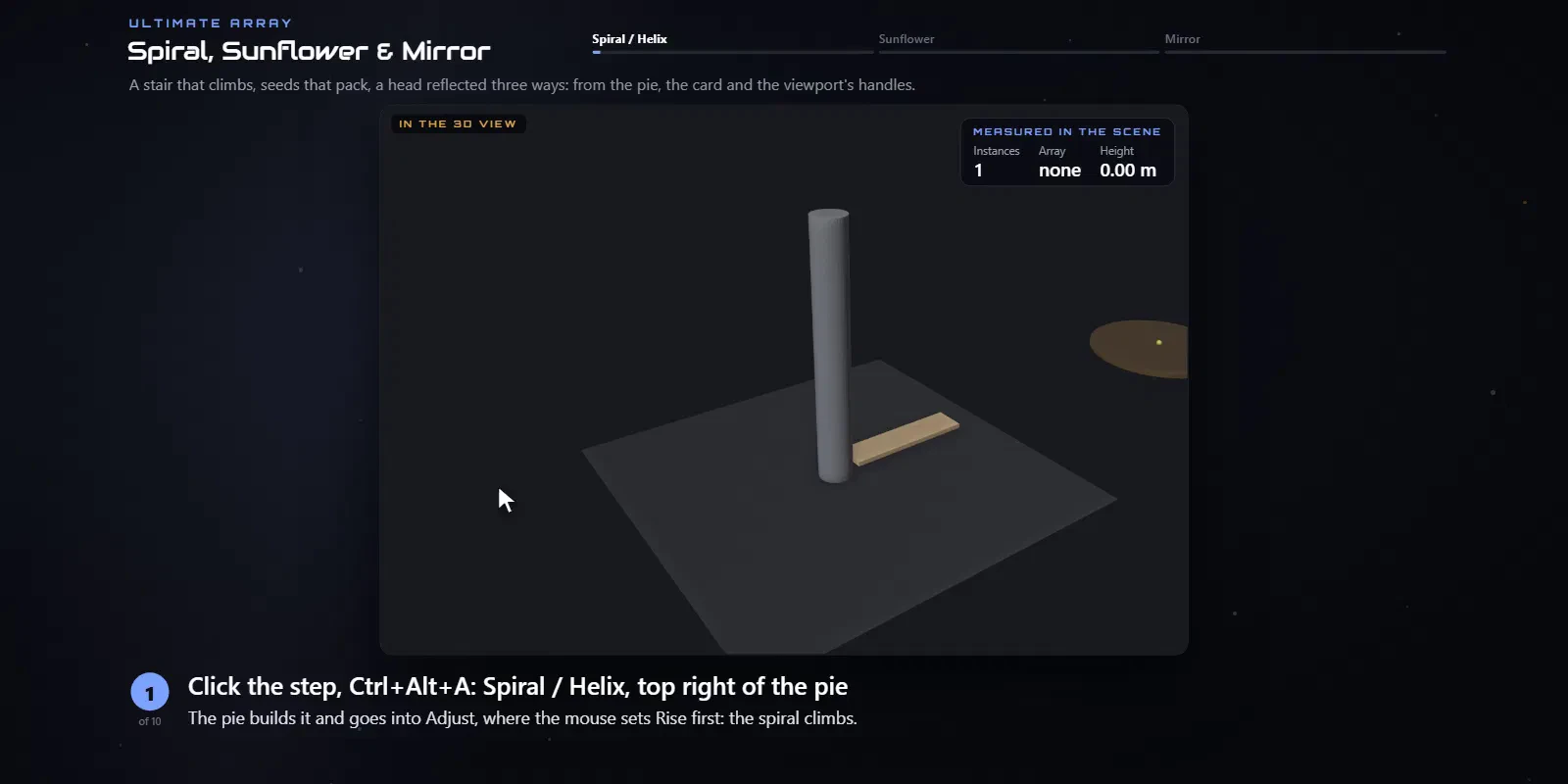
Spiral / Helix, Sunflower & Mirror
Eine Treppe, die mit Turns und Rise nach oben steigt; Samen, im goldenen Winkel dicht gepackt, mit Radius Bias; und Spiegelungen an einer, zwei oder drei Achsen durch eine verschiebbare Ebene.
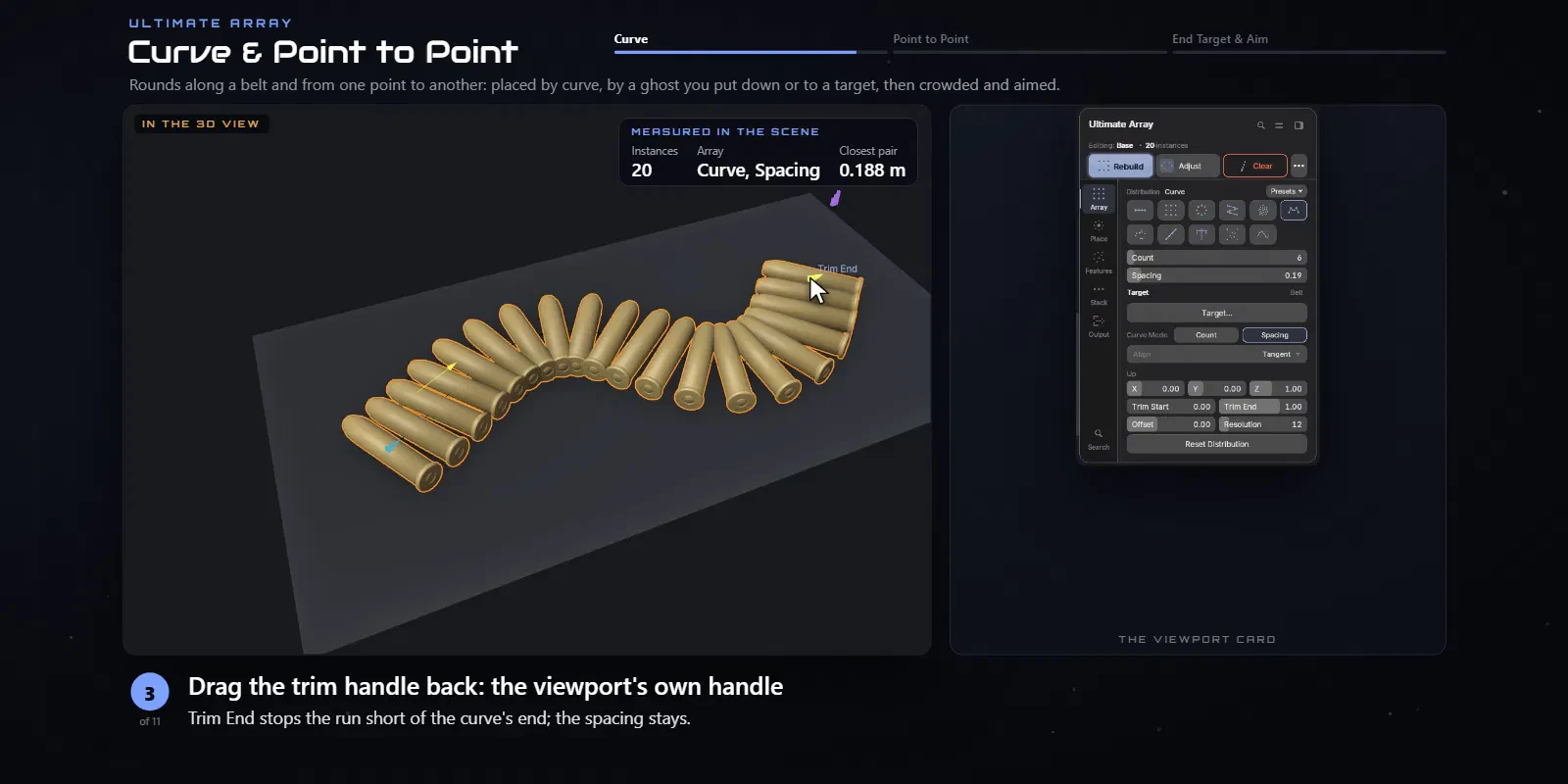
Curve & Point to Point
Kopien entlang einer Kurve, nie verbogen, nach Count oder nach Spacing; oder vom Objekt zu einem End Target oder zu einem Platzhalterpunkt, den Sie mit Place End Point setzen. Spacing Profile verdichtet die Reihe, und Aim richtet jede Kopie auf ein Ziel aus.
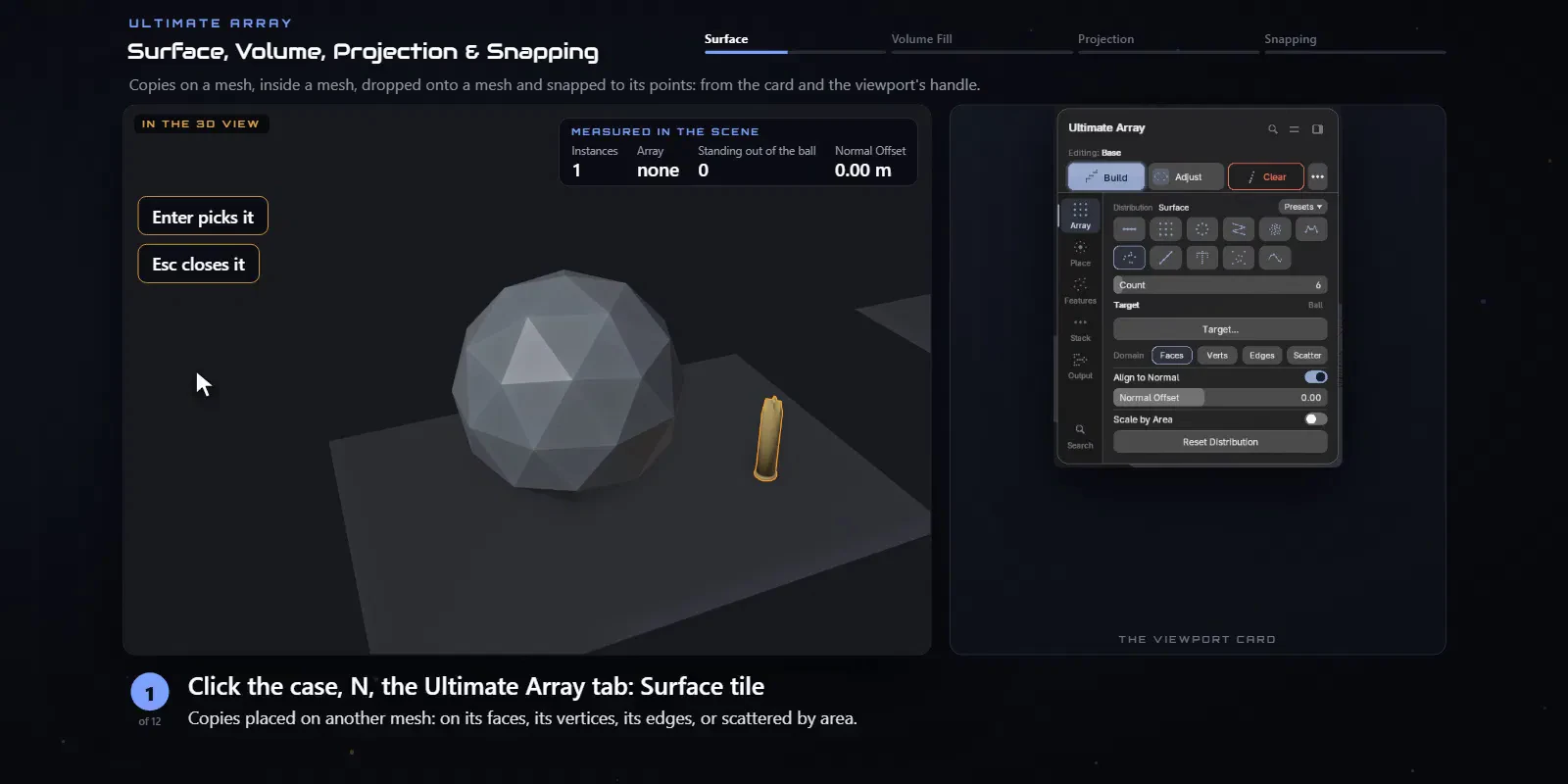
Surface, Volume Fill, Projection & Snapping
Kopien auf den Faces, Vertices oder Edges eines Meshs oder nach Fläche gestreut; im Inneren eines geschlossenen Meshs; aus jedem Layout auf eine Oberfläche abgesetzt (Ausgabe Objects oder Merged); oder auf ein Gitter oder die Punkte eines anderen Objekts eingerastet. Align to Normal richtet sie senkrecht zur Oberfläche auf.
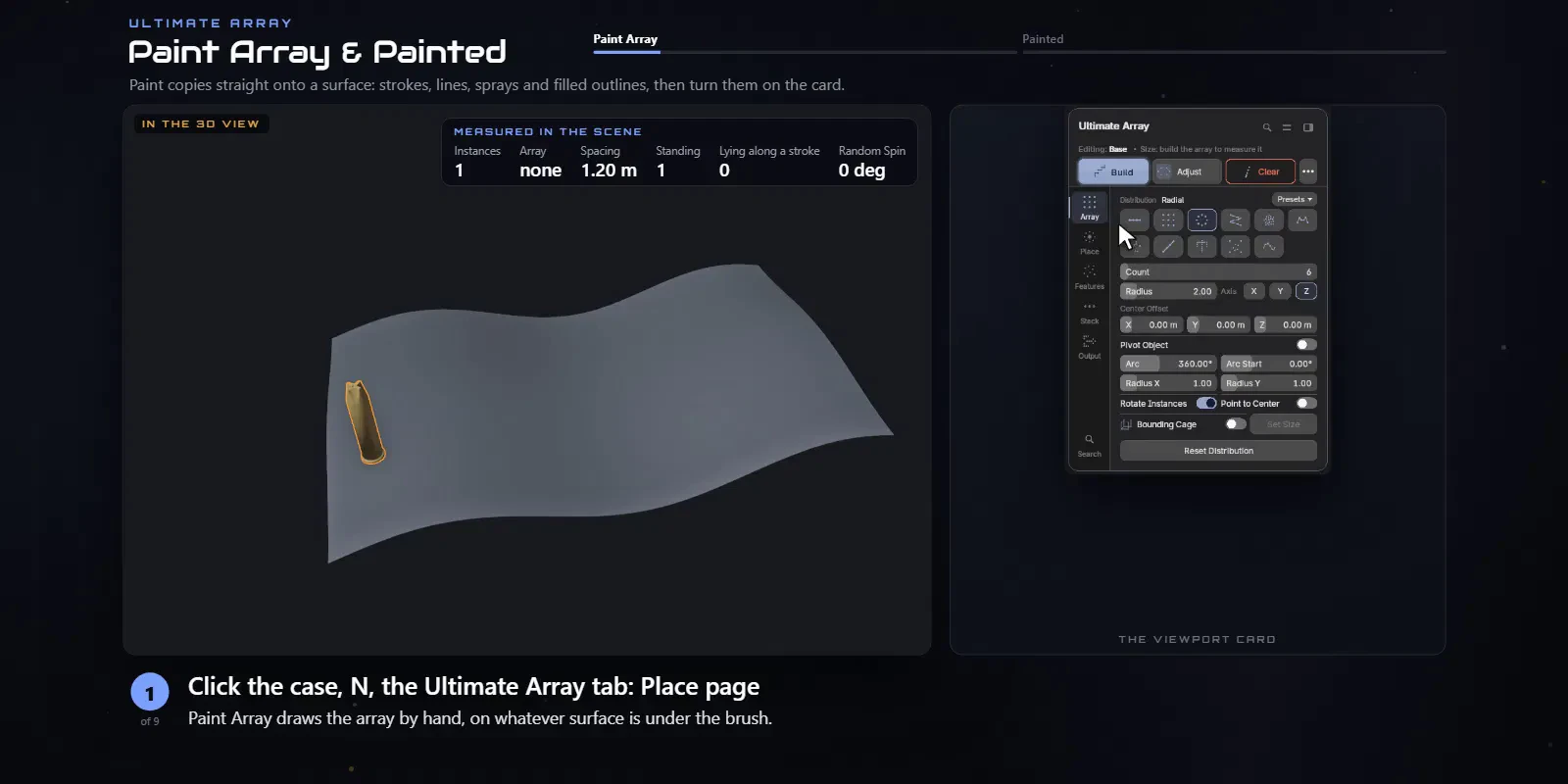
Paint Array
Malen Sie direkt auf eine Oberfläche, wohin die Kopien sollen: als Path, Line, Spray oder Lasso-Füllung. Ctrl radiert, F ändert die Pinselgröße, Ctrl+Z nimmt einen Strich zurück, und jeder Strich bleibt als eigene Kurve und eigene Punkte des Arrays bearbeitbar.
Falloff, Variation & Repel / Attract
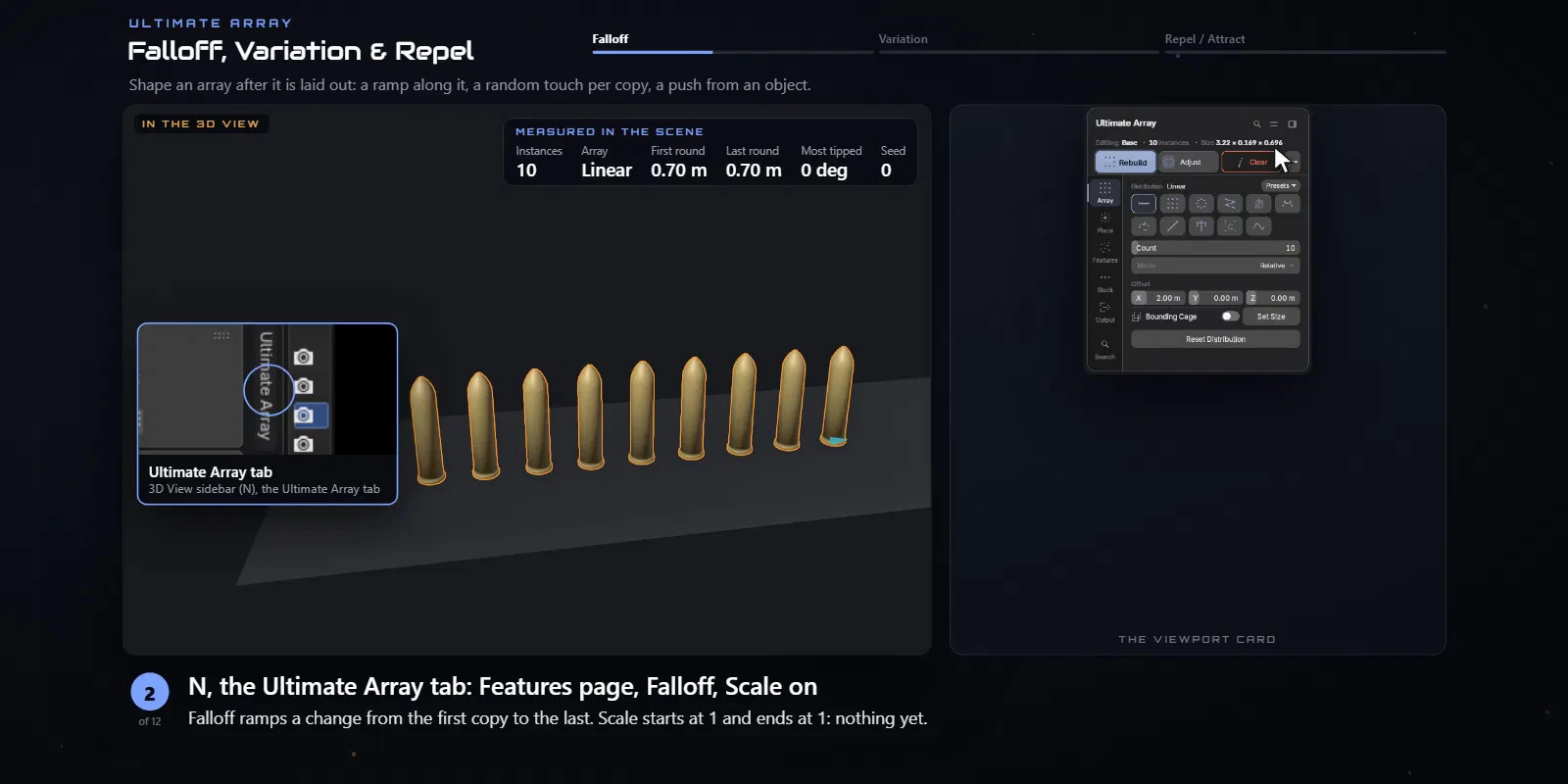
Steigern Sie eine Verschiebung, Drehung oder Skalierung von der ersten bis zur letzten Kopie; geben Sie jeder Kopie ihren eigenen Jitter mit Seed; stoßen Sie Kopien von einem Objekt ab, oder ziehen Sie sie mit negativer Strength an.
Masken & Camera Culling
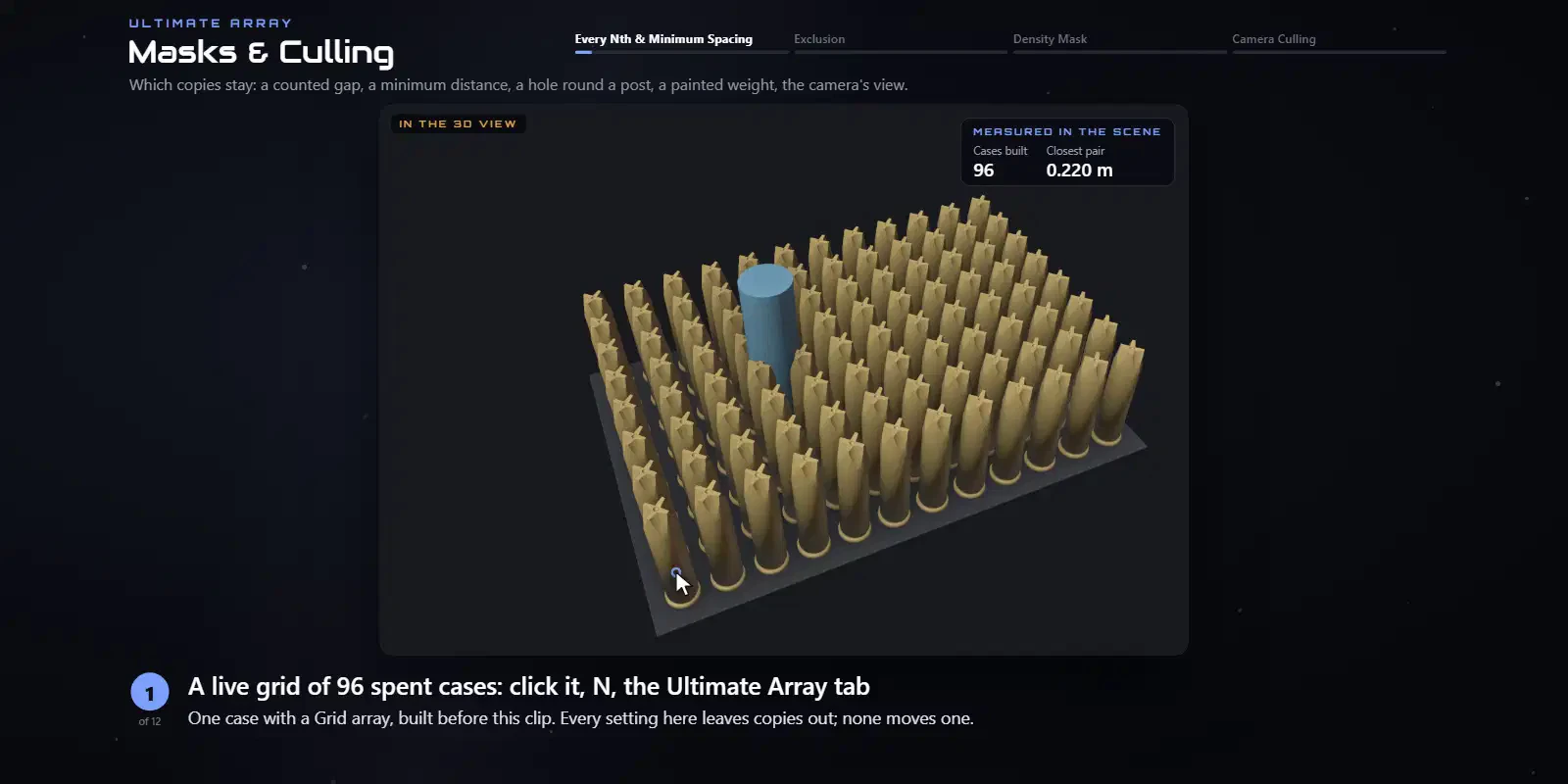
Bestimmen Sie, welche Kopien bleiben: Every Nth, Minimum Spacing, ein Exclusion-Loch um ein Objekt, eine Density Mask aus einer gemalten Gewichtung, einer Textur, der Neigung oder der Höhe, und Camera Culling, das auslässt, was die Kamera nicht sieht, und ihr folgt, wenn sie sich bewegt.
Payload, Materialien & Overrides
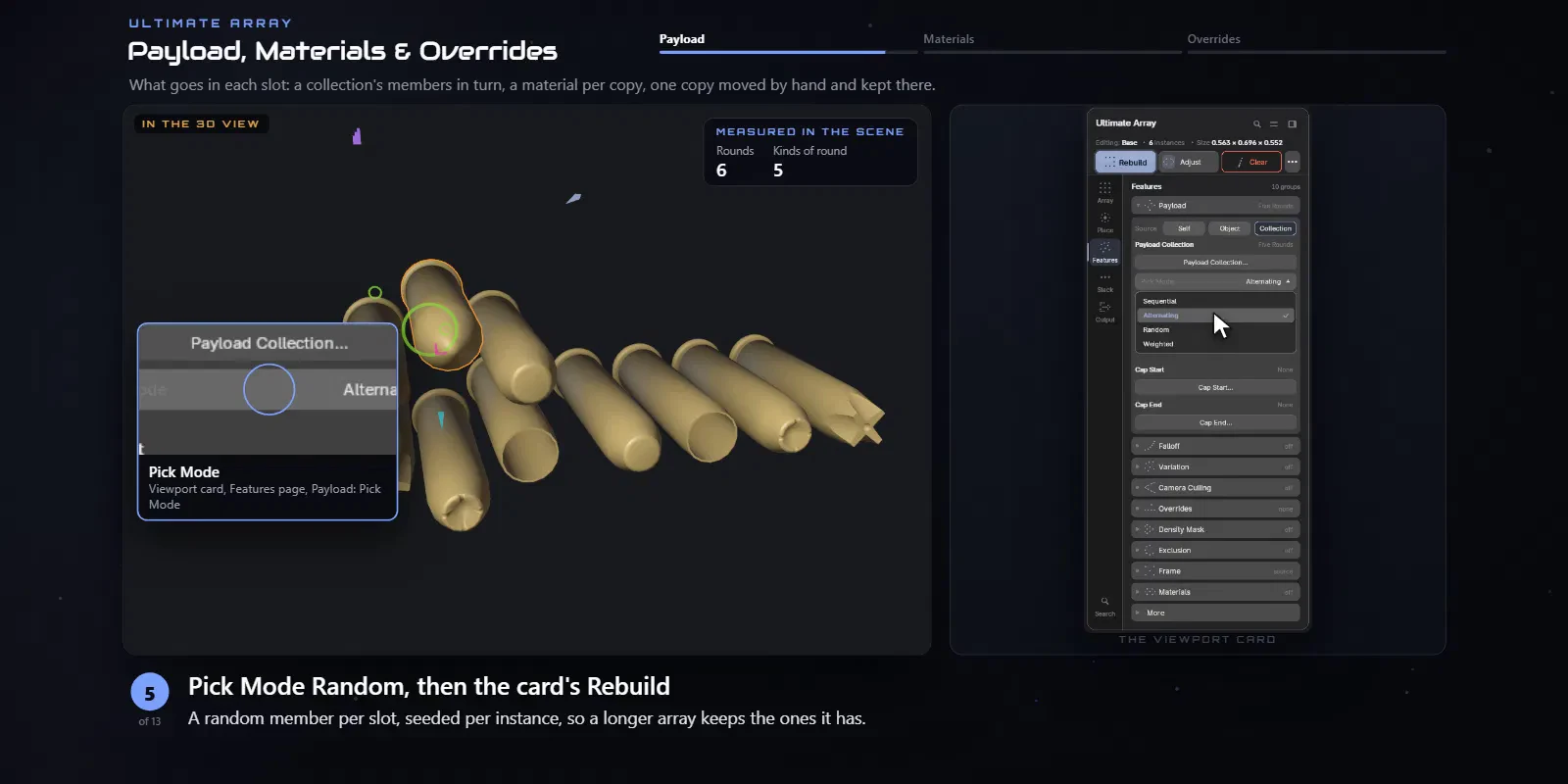
Platzieren Sie ein anderes Objekt, oder durchlaufen Sie eine ganze Collection der Reihe nach, zufällig oder nach Gewichtung, mit Abschlusskappen an beiden Enden; geben Sie jeder Kopie ihr eigenes Material, ohne das Mesh zu kopieren; verschieben Sie eine Kopie von Hand, und Pin Instance hält sie bei jedem Neuaufbau an ihrem Platz.
Array Stack, Frame & Spread in Grid
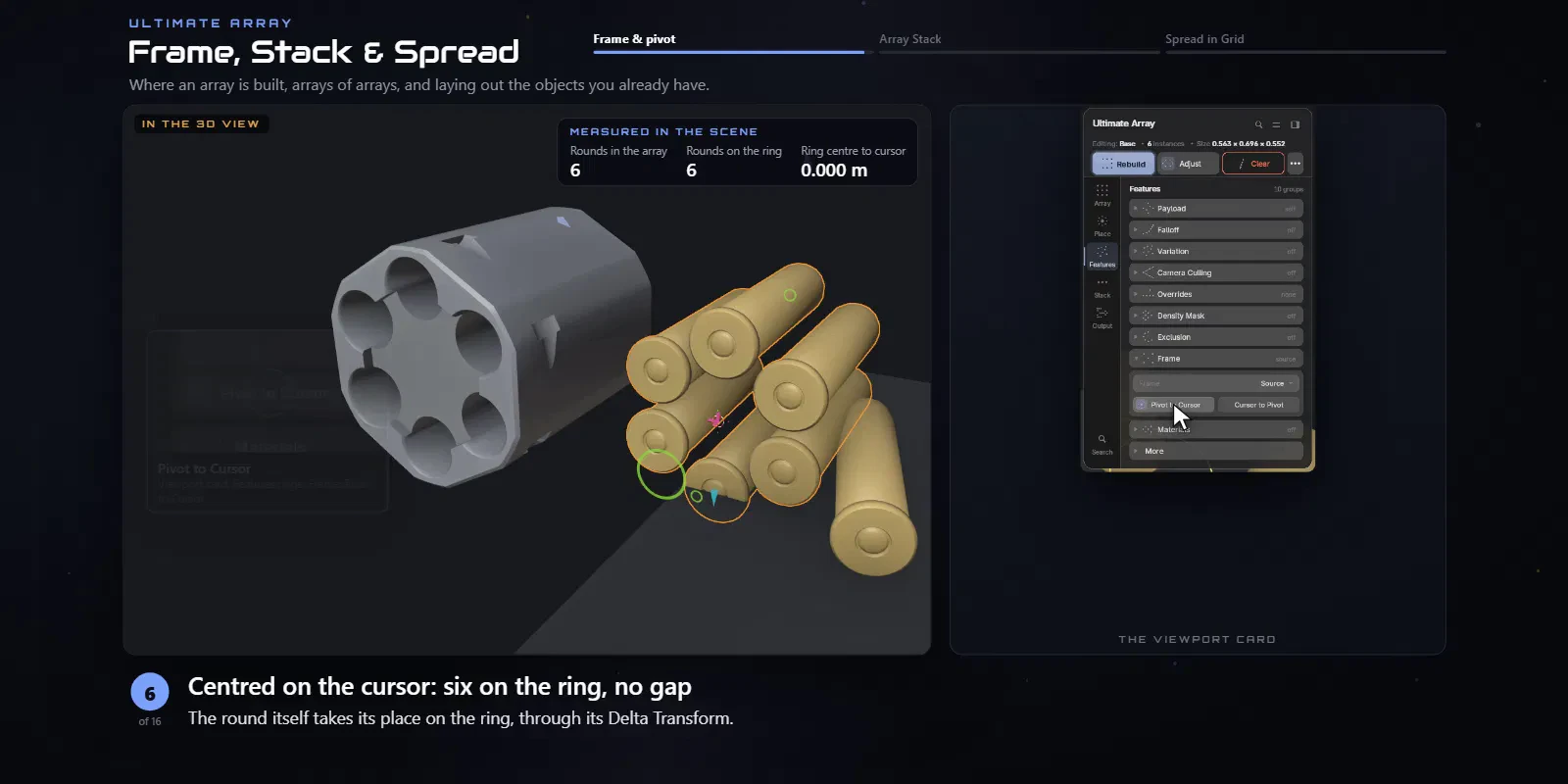
Arrays aus Arrays: Jede Stufe wiederholt alles davor, so ergeben 6 × 4 aus einem einzigen Objekt 24 Kopien. Bauen Sie um den 3D-Cursor, den Weltursprung, ein anderes Objekt oder die Kamera herum, und ordnen Sie bereits vorhandene Objekte in einem Raster an.
Ausgaben & Abschluss
Instances (ein Live-Modifier), Objects, Merged, Collection Instances oder Cutter, der das Array als Löcher in ein anderes Mesh schneidet. Make Real und Apply schließen es ab; Wave, Stagger und Product Reveal animieren es, und Bake to Keyframes bewahrt die Animation.
Presets & Favorites
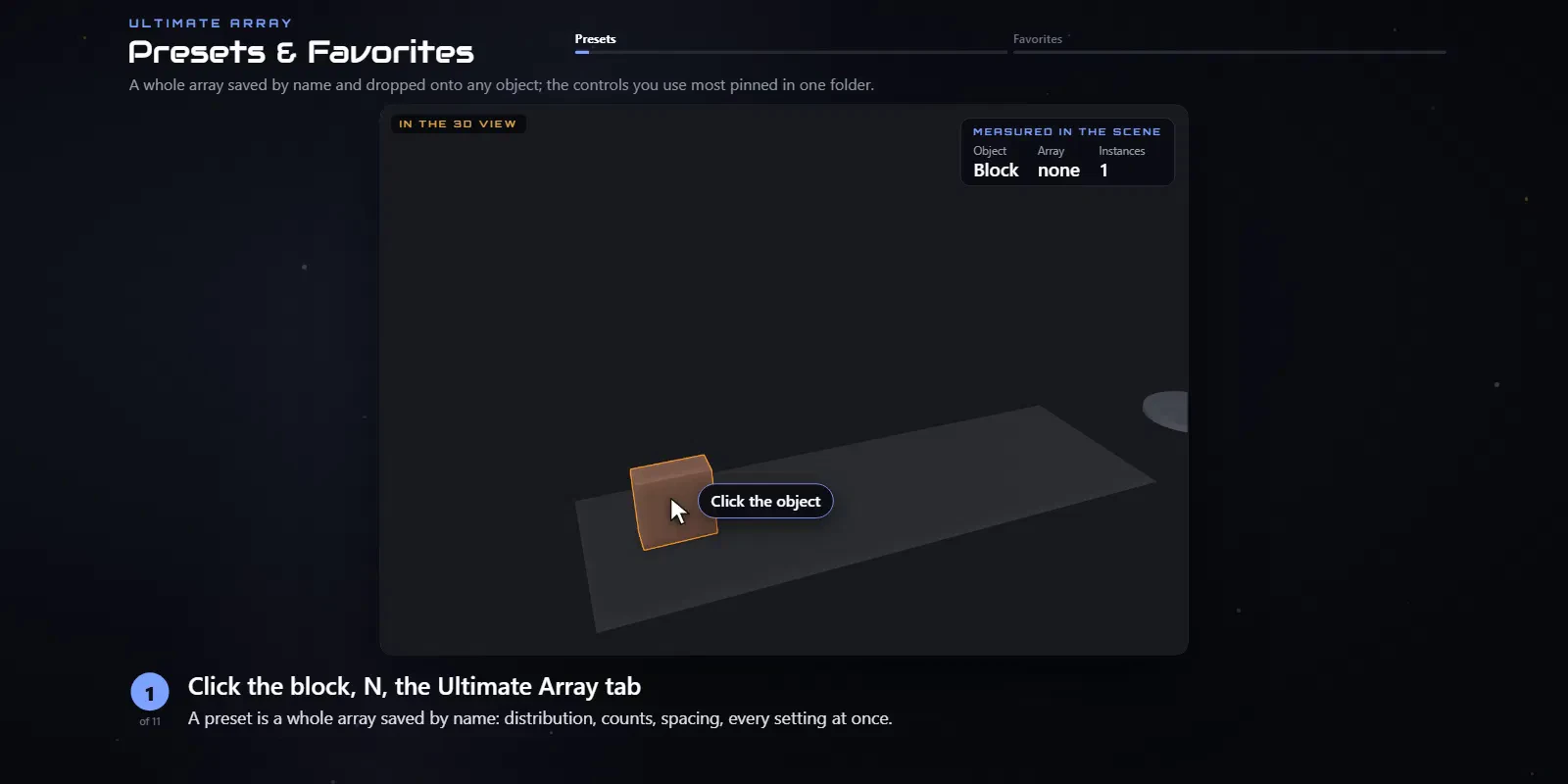
Speichern Sie ein ganzes Array unter einem Namen und wenden Sie es auf jedes beliebige Objekt an; sechs sind bereits dabei. Mit einem Rechtsklick auf ein Bedienelement legen Sie es in Favorites ab.
Die Einstiege: Pie, Adjust & Handles
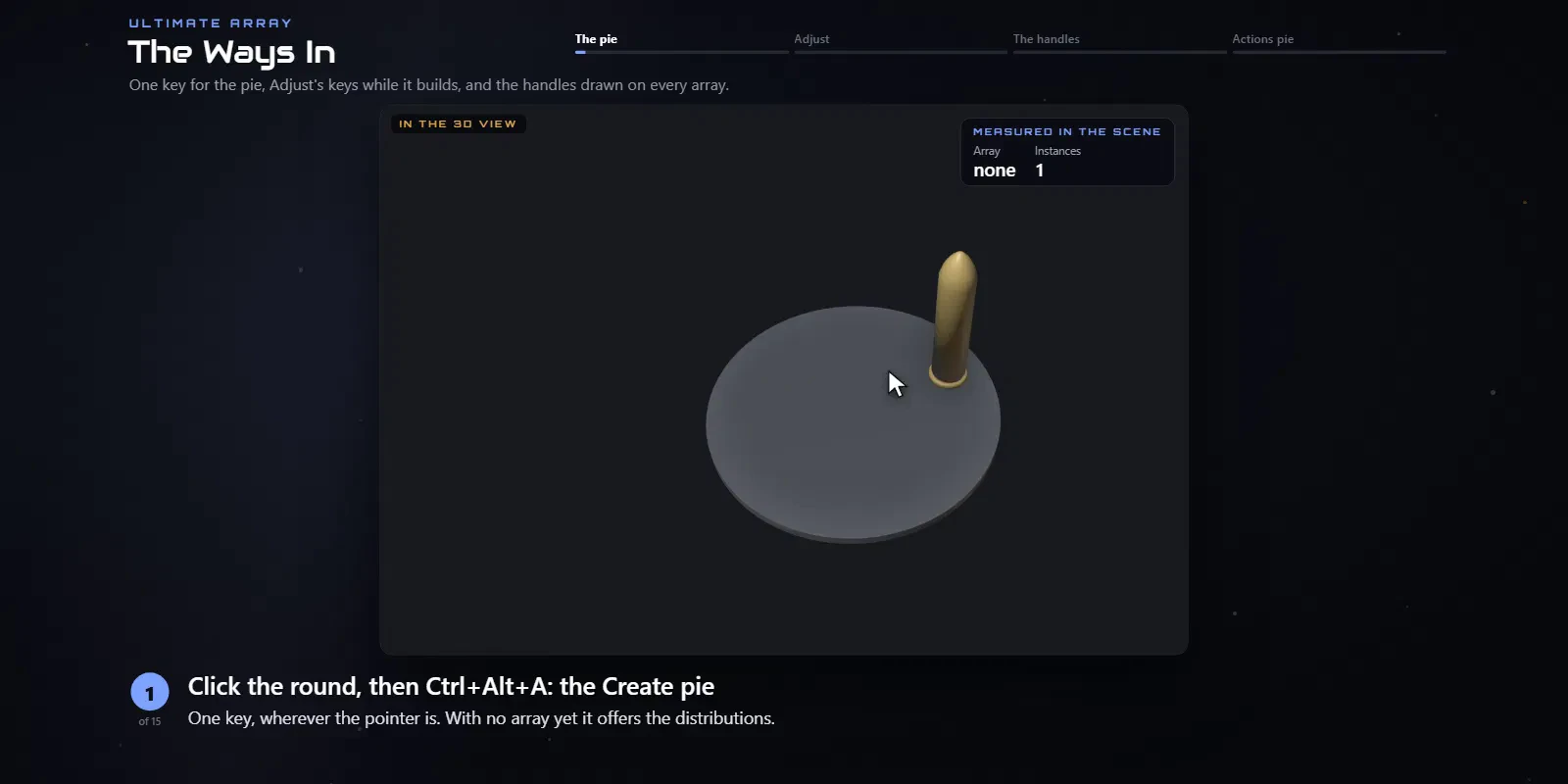
Ctrl+Alt+A öffnet auf einem normalen Objekt das Create-Pie und auf einem Live-Array das Actions-Pie. Mit Adjust ziehen, scrollen und tippen Sie Werte, während das Array entsteht, und die Handles, die auf jedem Array gezeichnet werden, bedeuten bei jeder Verteilung dasselbe.
Die Karte, sieben Layouts & Ihre Pies
Eine Viewport-Karte mit jedem Bedienelement und einer animierten Erklärung zu jedem davon, in sieben Layouts. Auf ihrer eigens gezeichneten Einstellungsseite legen Sie fest, wo die Karte steht, wie sie aussieht und was jeder Pie-Slot enthält.
Neu in 1.0.0
Das erste Release.
Hinzugefügt
- Elf Verteilungen
- Count N ergibt genau N
- Die Quelle behält ihre Location
- Fünf Ausgaben
- Die Viewport-Karte
- Pie-Menüs mit frei wählbaren Slots
Anforderungen & Wissenswertes
Blender
Blender 3.3 – 5.3. Eine ZIP-Datei: eine Extension ab 4.2, ein klassisches Add-on unter 3.3 – 4.1.
Sonst nichts
Nichts weiter zu kaufen oder zu installieren – keine andere Anwendung, kein Plugin, keine kompilierten Bibliotheken. Reines Python.
Plattform
Unter Windows entwickelt und getestet. Reines Python ohne betriebssystemspezifischen Code.
Lizenz
GPL-3.0-or-later, wie Blender. Nutzen Sie es in jedem kommerziellen Projekt.
Grenzen
Große Arrays: Ab 2.000 Instanzen erscheint eine Warnung, und Objects oder Merged werden über 5.000 nicht gebaut – beide Grenzen sind in den Einstellungen festgelegt.
Vor dem Kauf.
- Unter Windows getestet · Blender 3.3–5.3: eine Extension ab 4.2, ein klassisches Add-on unter 3.3–4.1.
- Reines Python, ohne dass Sie noch etwas kaufen oder installieren müssen.
- Warnt ab 2.000 Instanzen und baut Objects oder Merged über 5.000 nicht; beide Grenzen sind Einstellungen.
Bereit loszulegen?
Jede Lizenz enthält dieselben Funktionen und Dateien, kommerzielle Nutzung inklusive. Sie unterscheiden sich nur in der Zahl der Arbeitsplätze.
Lizenz wählen ↑Ähnliche Add-ons.
- CAD Guides Konstruktionshilfslinien wie in CAD-Programmen: endlose Hilfslinien entlang jeder Kante, Kreise und Rechtecke sowie Schnittpunkte, auf denen das Snapping von Blender selbst einrastet.
- Hardsurface Helper Pro Box- und Kreis-Cutter zeichnen, Live-Booleans verwalten, Bevels einstellen, Teile spiegeln und per Array vervielfältigen sowie Panel Lines oder Rohre hinzufügen – alles aus einer Seitenleiste.
- Measure Flow Abstände, Winkel, Flächen und Maße im Viewport messen. Messungen mit der Szene speichern und Werte als CSV exportieren.