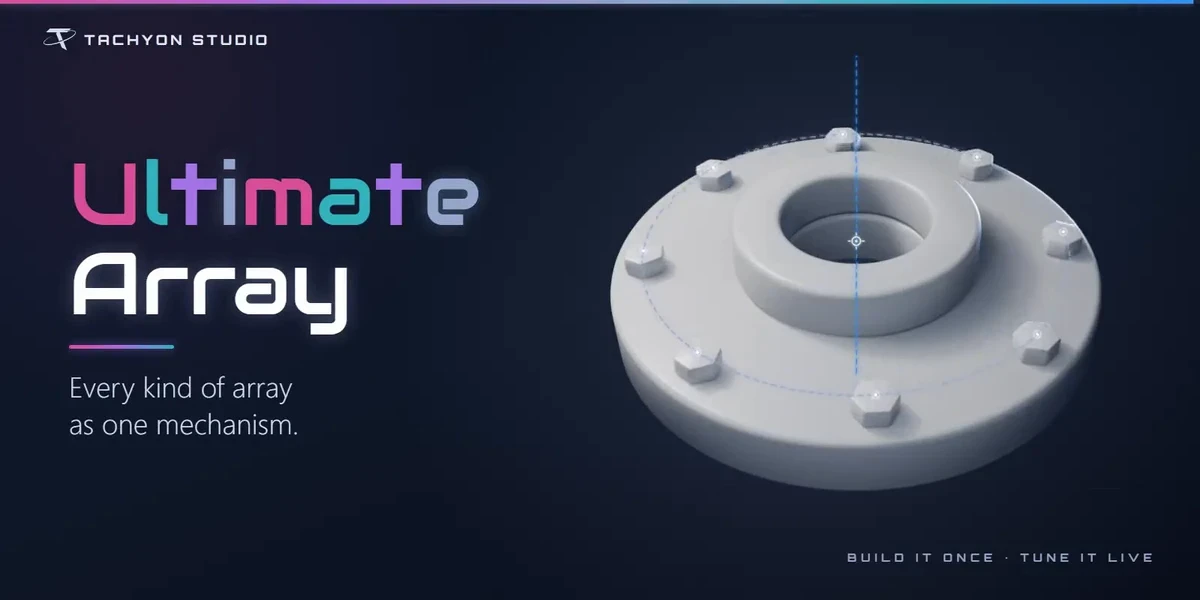
Add-on BlenderUltimate Array
Tous les arrays, un seul pipeline.
5,0 sur 5 · 2 notes sur Superhive ↗ (s’ouvre dans un nouvel onglet)Compatibilité
Testé sous Windows · Blender 3.3–5.3
Usage commercial inclus. Téléchargement immédiat, paiement sécurisé via Gumroad.
Onze distributions d’array dans un seul pipeline en direct, avec des poignées dans le viewport, des étapes empilées, des masques et de la variation, finalisées en instances, en objets réels, en un seul maillage, en trous ou en keyframes.
- Onze distributions
- Des poignées dans le viewport
- Des arrays d’arrays
Ce qu’il fait.
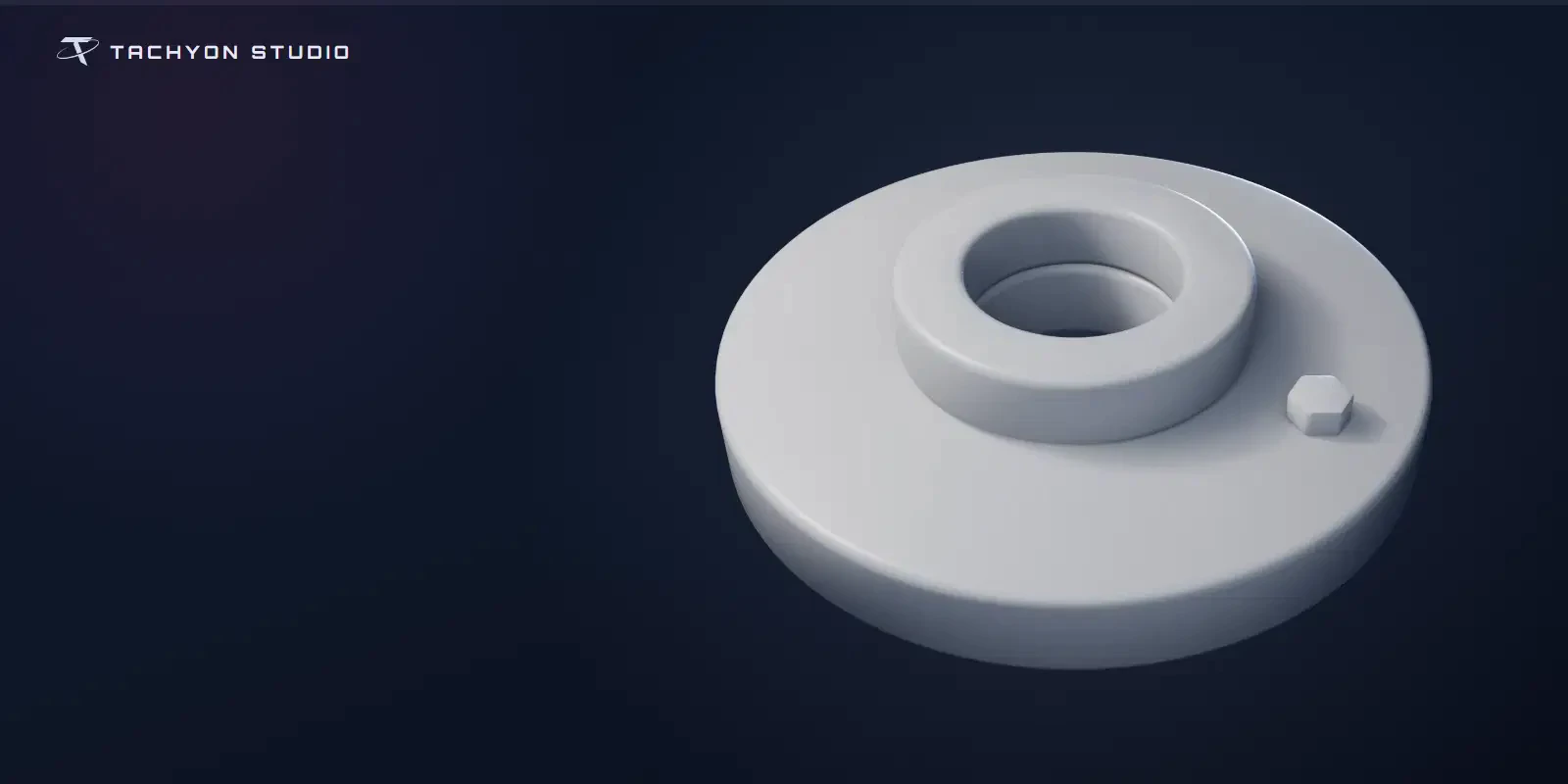
Onze distributions sur un même pipeline en direct : créez un array depuis un pie menu ou la carte du viewport, faites glisser ses poignées dans la vue 3D, puis finalisez-le en instances, en objets réels, en un seul maillage, en trous ou en keyframes.
Linear, Grid, Radial, Spiral / Helix, Sunflower, Curve, Surface, Point to Point, Mirror, Volume Fill et Painted.
Payload, Falloff, Variation, les masques et la sortie fonctionnent de la même façon sur chacune d’elles, et les étages les empilent en arrays d’arrays.
Choisir
Ctrl+Alt+A, ou une distribution sur la carte. L’array se crée aussitôt.
Régler
Faites glisser, utilisez la molette ou tapez une valeur pendant la création ; déplacez ses poignées à tout moment ensuite.
Finaliser
Laissez-le en direct, ou utilisez Make Real, Apply, Cut ou Bake to Keyframes.
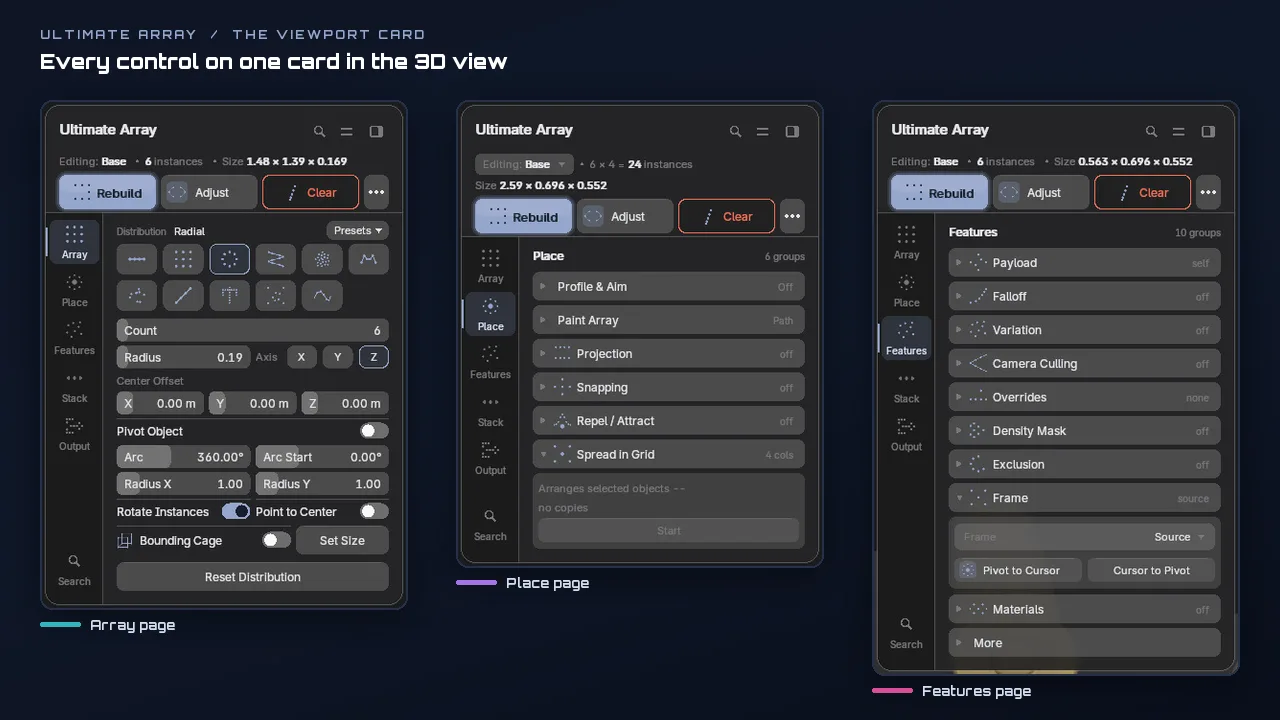
Tout se trouve sur une seule carte du viewport dans la vue 3D — appuyez sur N et ouvrez l’onglet Ultimate Array.
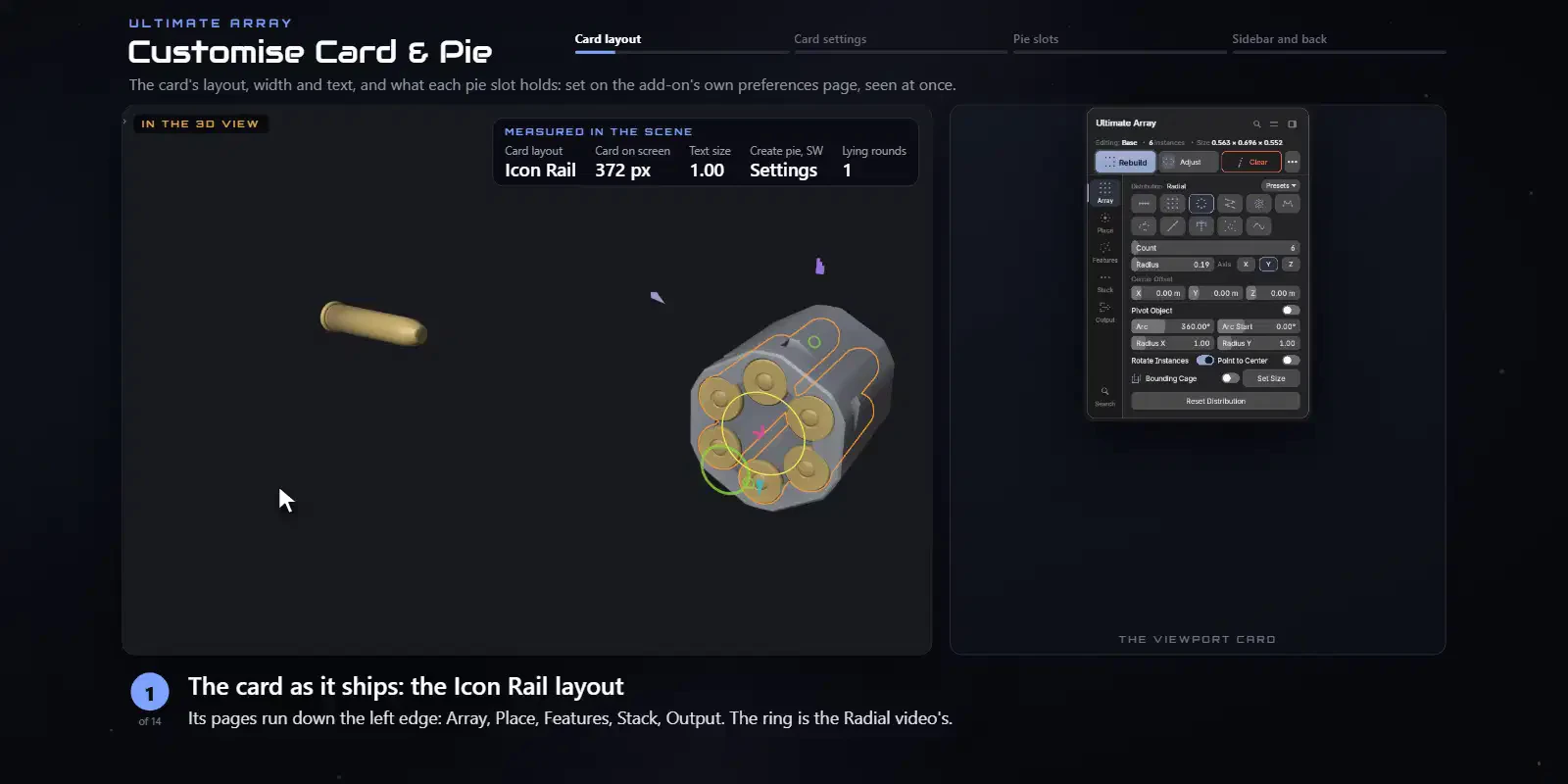
La disposition Icon Rail par défaut : les pages le long du bord gauche, un en-tête qui compte ce qui est affiché, Build, Adjust et Clear.
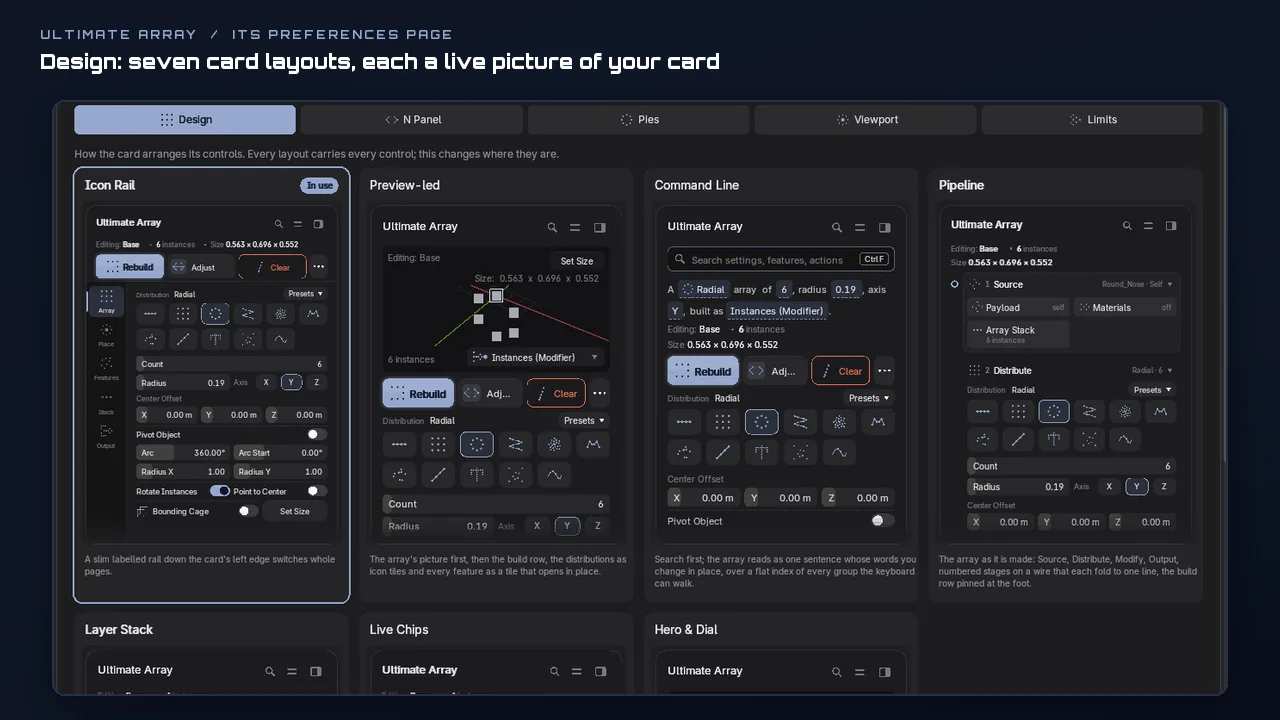
Sept dispositions de carte, chacune présentée comme un aperçu en direct de votre propre carte. Cliquez sur l’une d’elles et la carte change aussitôt.
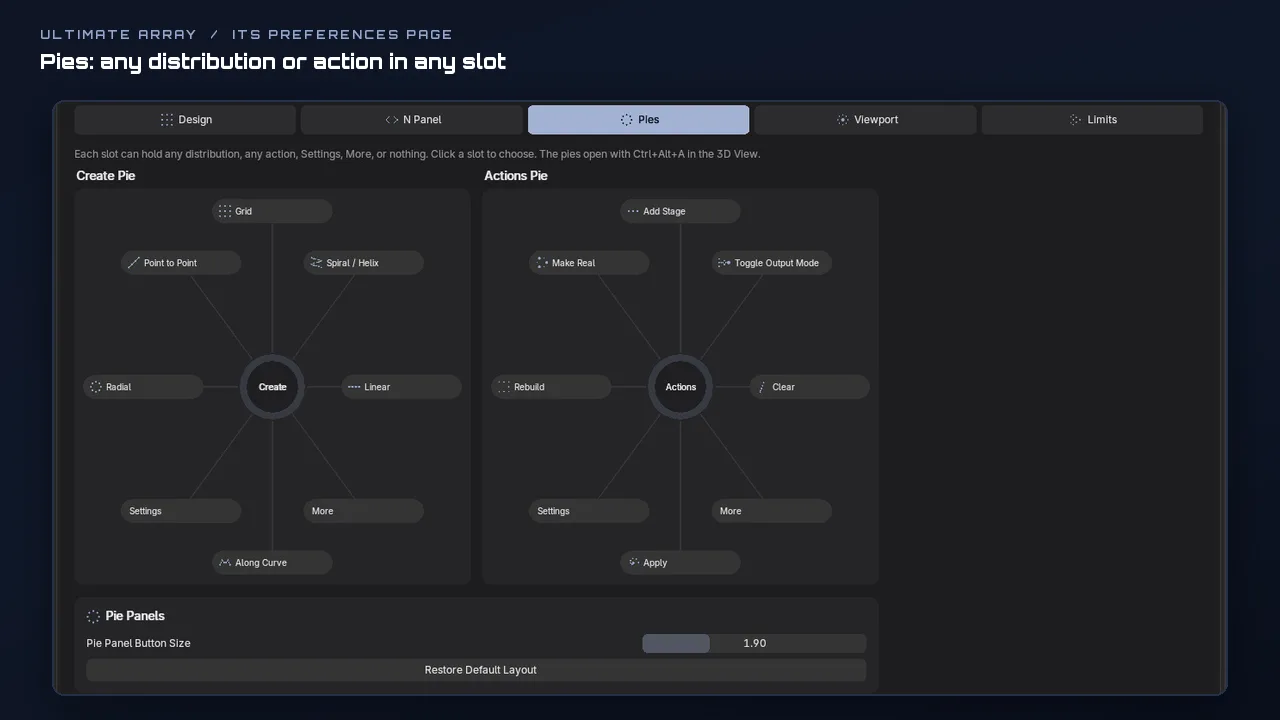
N’importe quelle distribution ou action dans n’importe quel emplacement des pie menus Create et Actions, ouverts avec Ctrl+Alt+A.
Chaque boucle montre l’add-on lui-même, enregistré dans Blender.
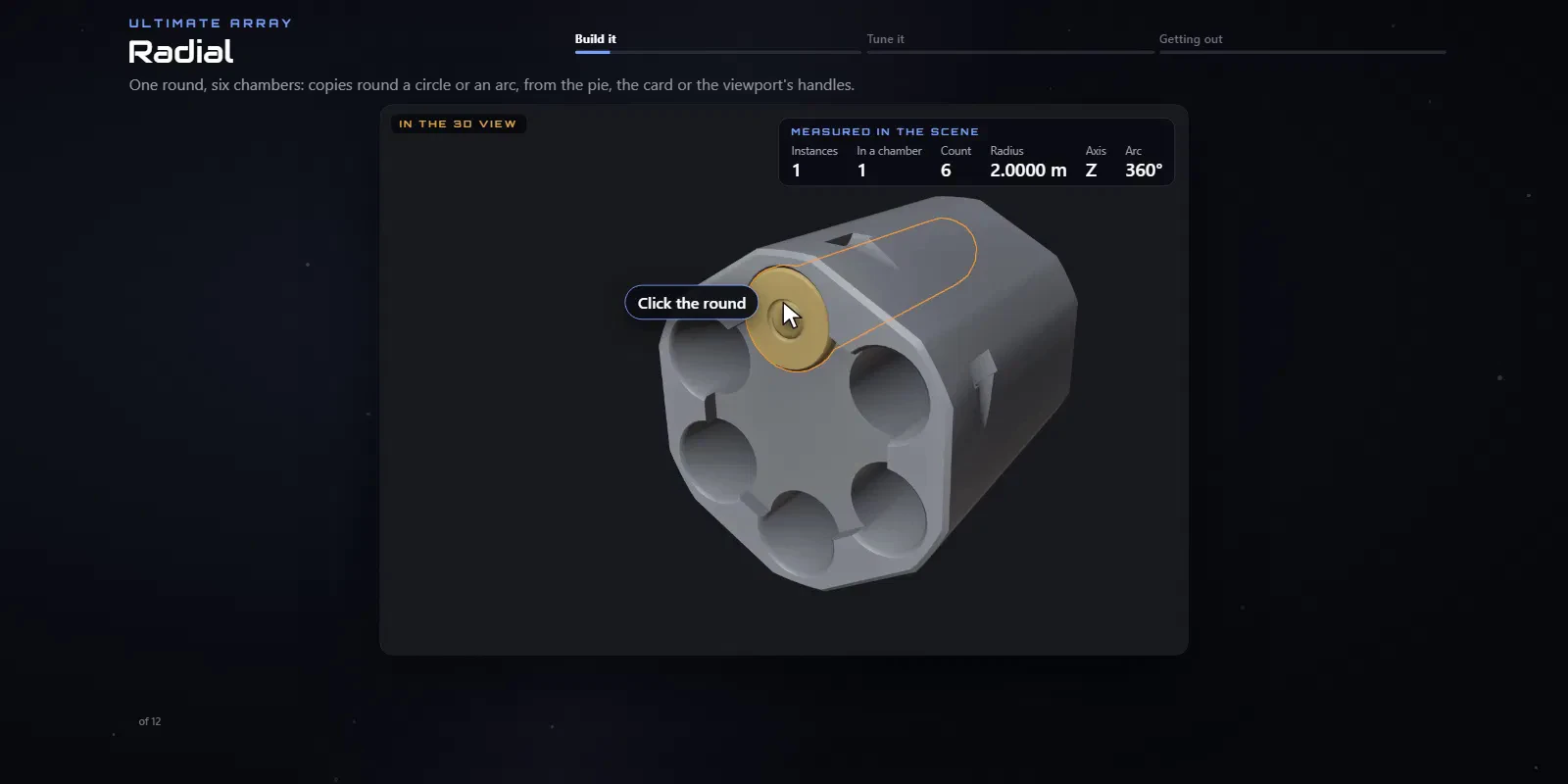
Radial
Des copies autour d’un cercle ou d’un arc. Créez-le depuis le pie menu Ctrl+Alt+A directement en mode Adjust, tapez le rayon, puis faites glisser la poignée de rayon dans la vue ; Arc, Arc Start, un Radius X / Y ovale et Point to Center se trouvent sur la carte.
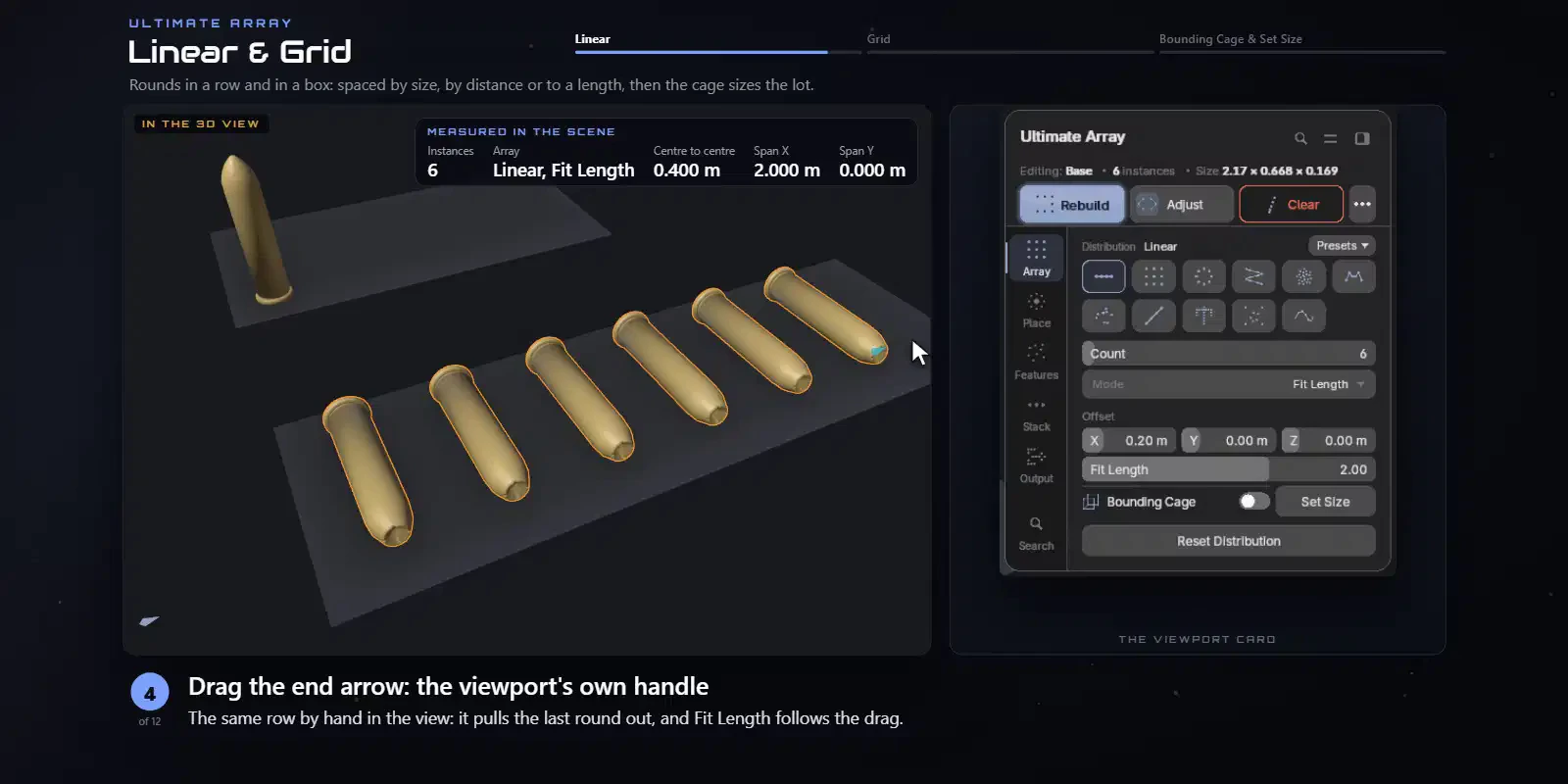
Linear, Grid & Bounding Cage
Une rangée espacée selon la taille de l’objet, selon une distance fixe, ou un Count réparti sur une Fit Length ; une grille avec Counts, Spacing, Centered et Stagger par axe. La Bounding Cage redimensionne tout l’array à la souris, et Set Size permet de taper la taille.
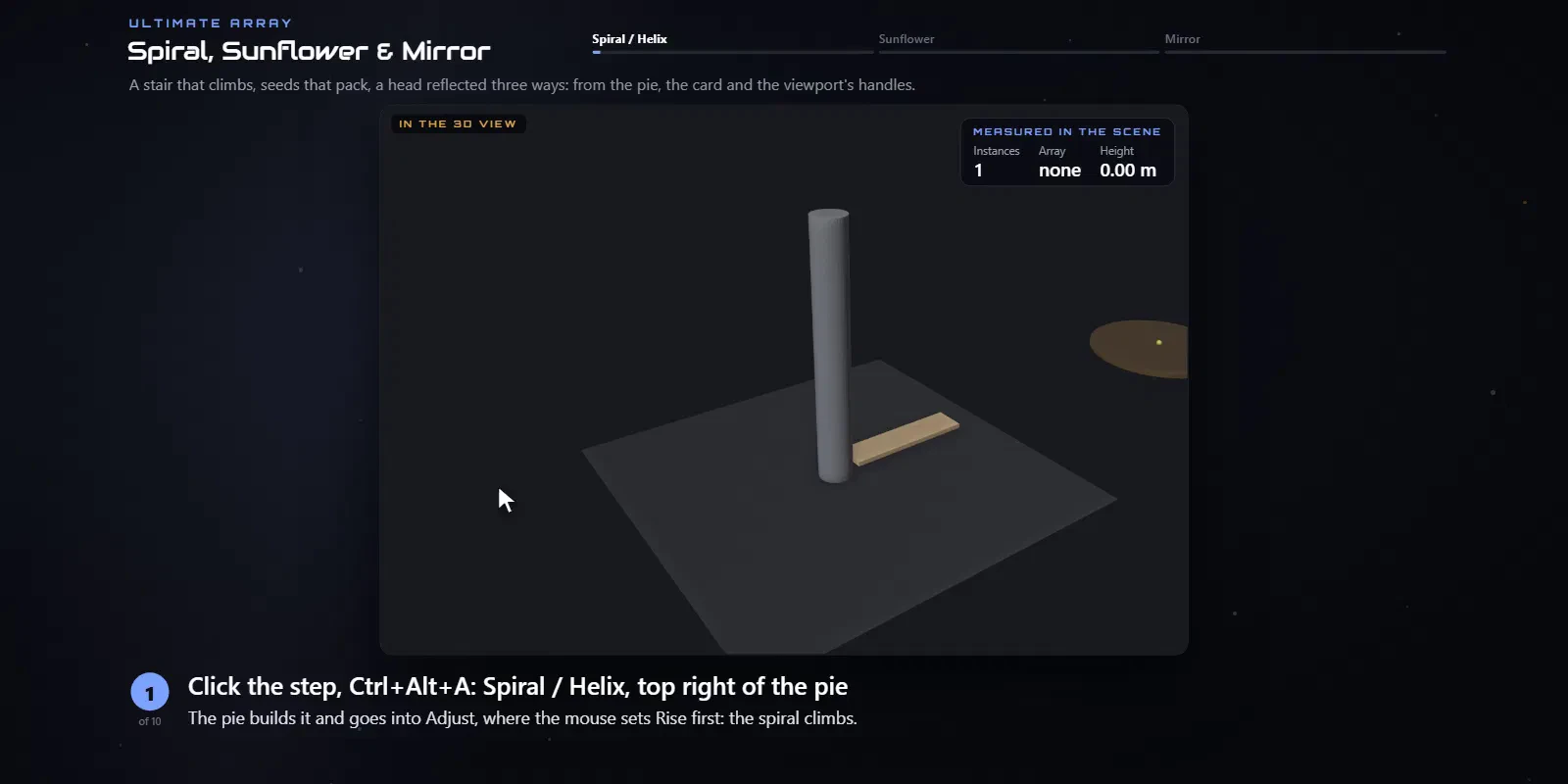
Spiral / Helix, Sunflower & Mirror
Un escalier qui monte avec Turns et Rise, des graines disposées selon l’angle d’or avec Radius Bias, et des symétries sur un, deux ou trois axes autour d’un plan déplaçable.
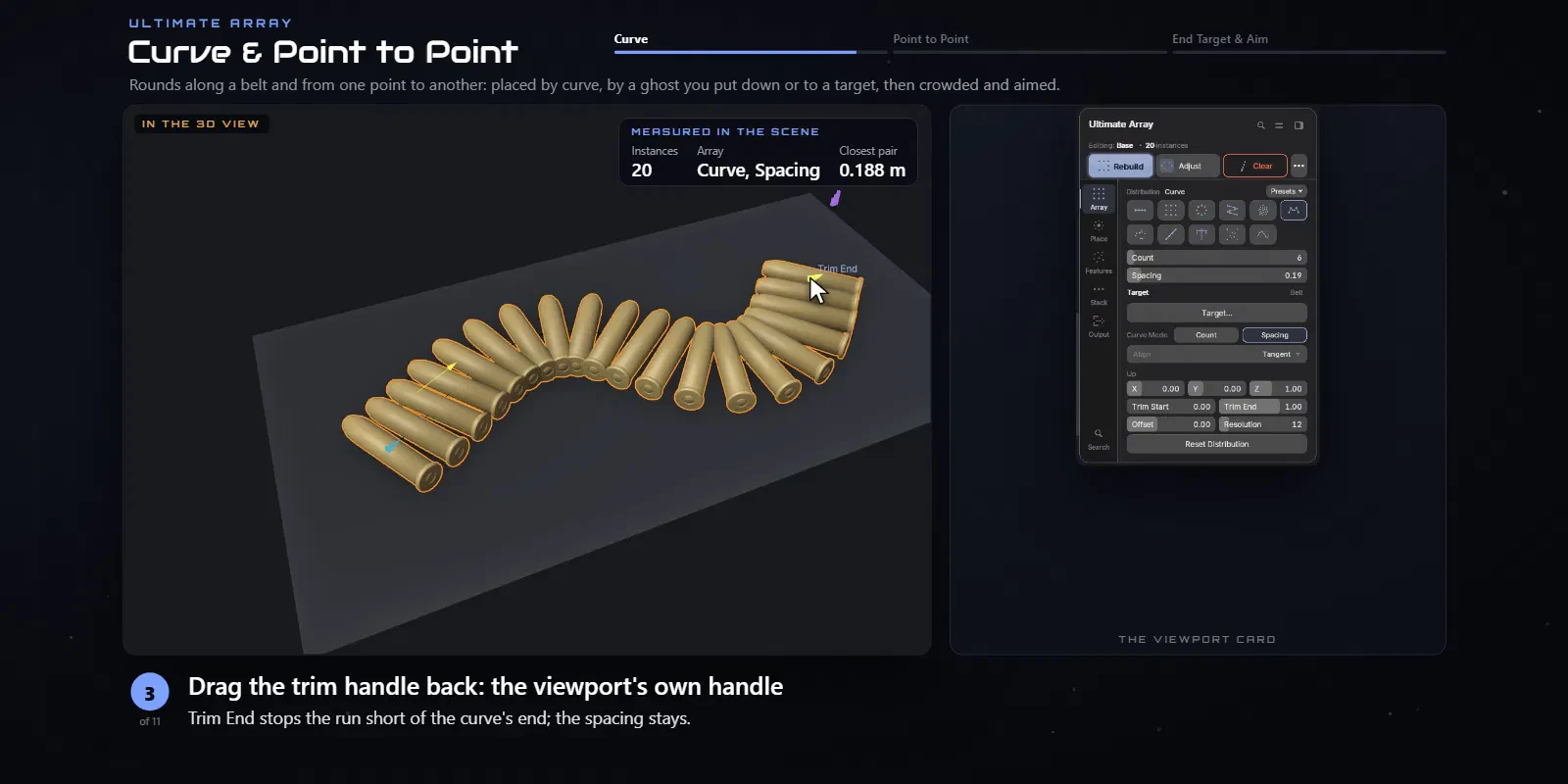
Curve & Point to Point
Des copies le long d’une courbe, jamais déformées, par Count ou par Spacing ; ou de l’objet jusqu’à une End Target, ou jusqu’à un repère fantôme posé avec Place End Point. Spacing Profile resserre la rangée et Aim oriente chaque copie vers une cible.
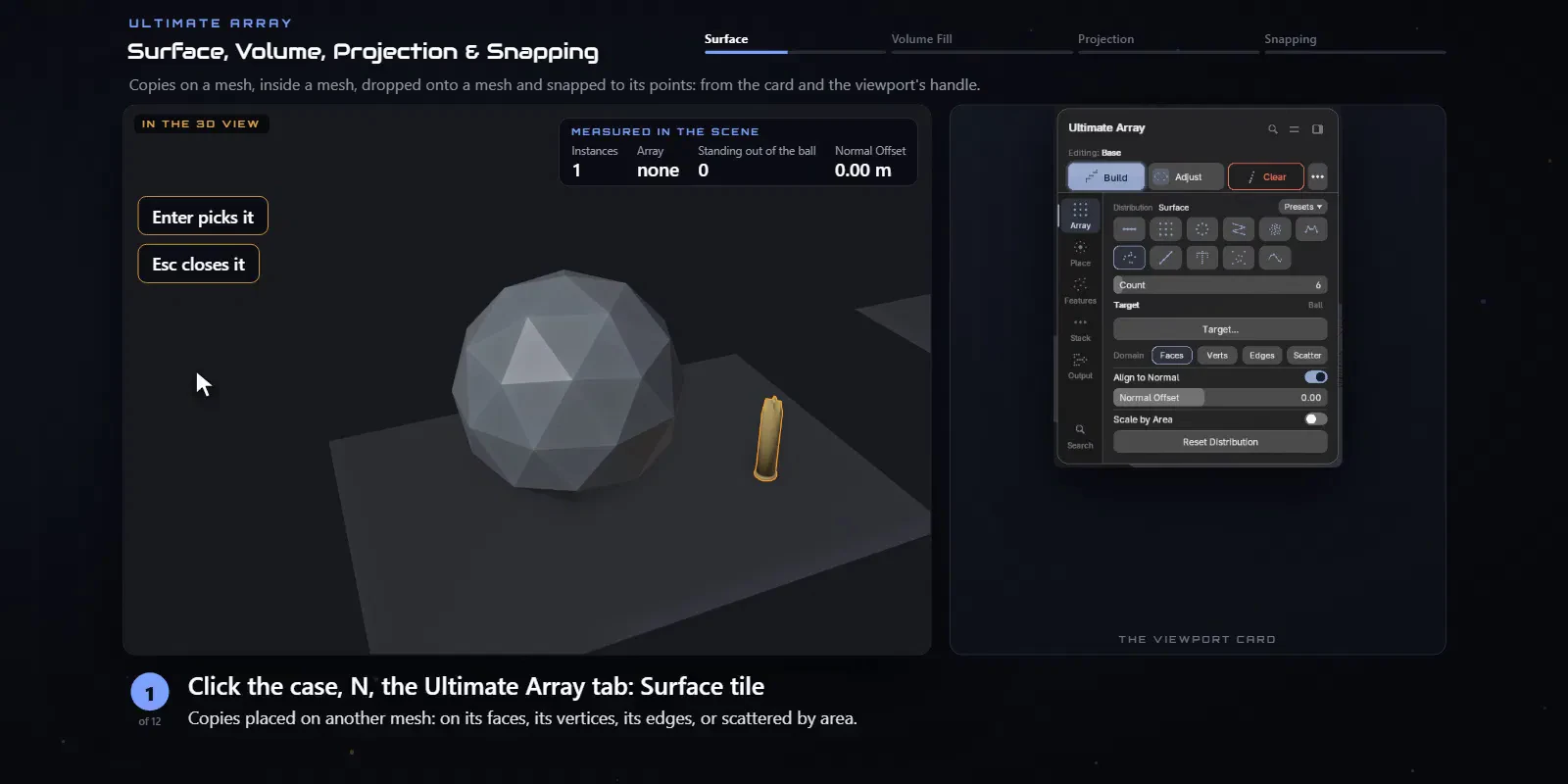
Surface, Volume Fill, Projection & Snapping
Des copies sur les faces, les sommets ou les arêtes d’un maillage, ou dispersées selon l’aire ; à l’intérieur d’un maillage fermé ; projetées depuis n’importe quelle distribution sur une surface (sortie Objects ou Merged) ; ou accrochées à une grille ou aux points d’un autre objet. Align to Normal les dresse perpendiculairement à la surface.
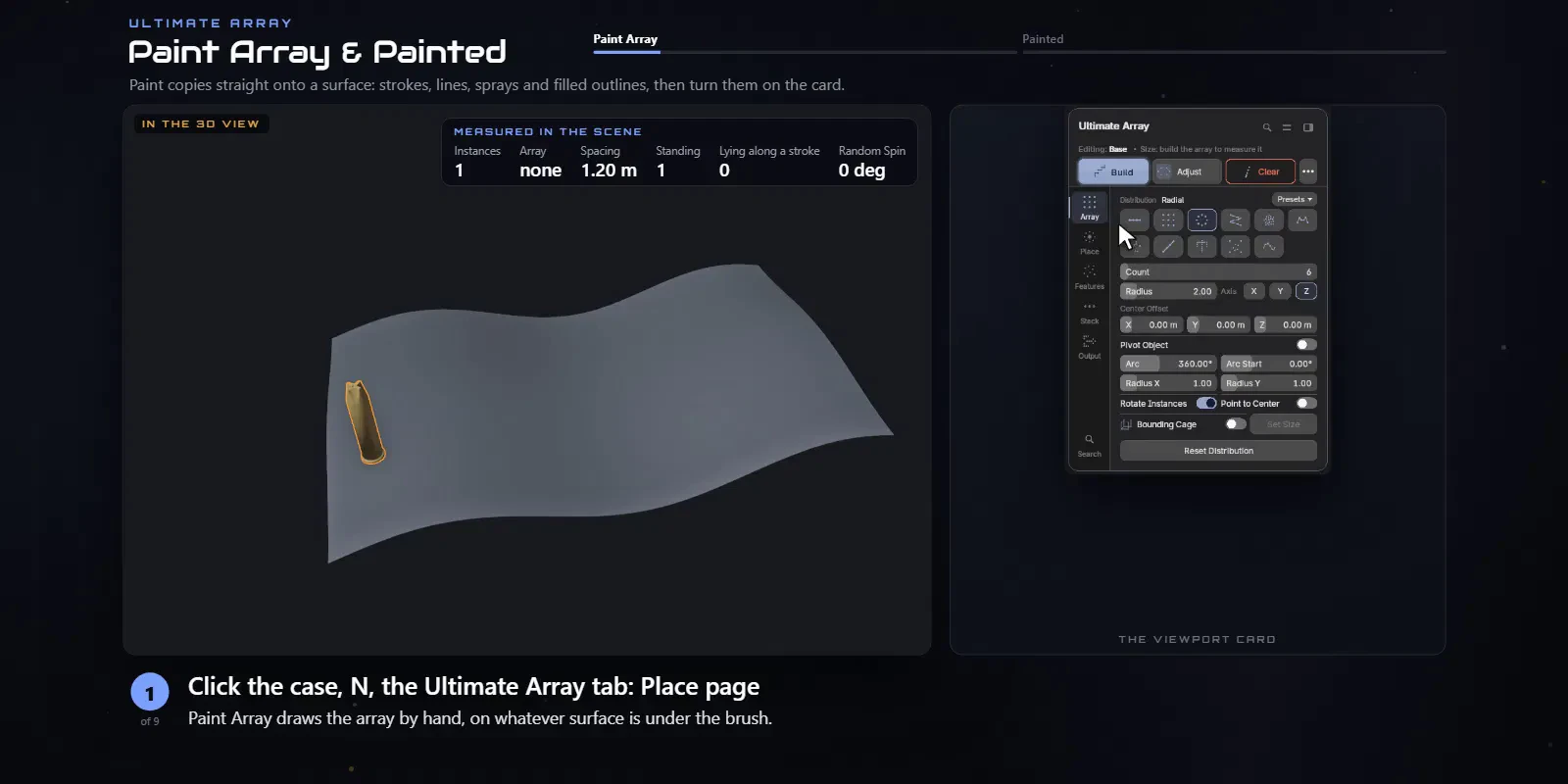
Paint Array
Peignez l’emplacement des copies directement sur une surface : un Path, une Line, un Spray ou un remplissage Lasso. Ctrl efface, F règle la taille du pinceau, Ctrl+Z annule un trait, et chaque trait reste modifiable sous forme de courbe et de points propres à l’array.
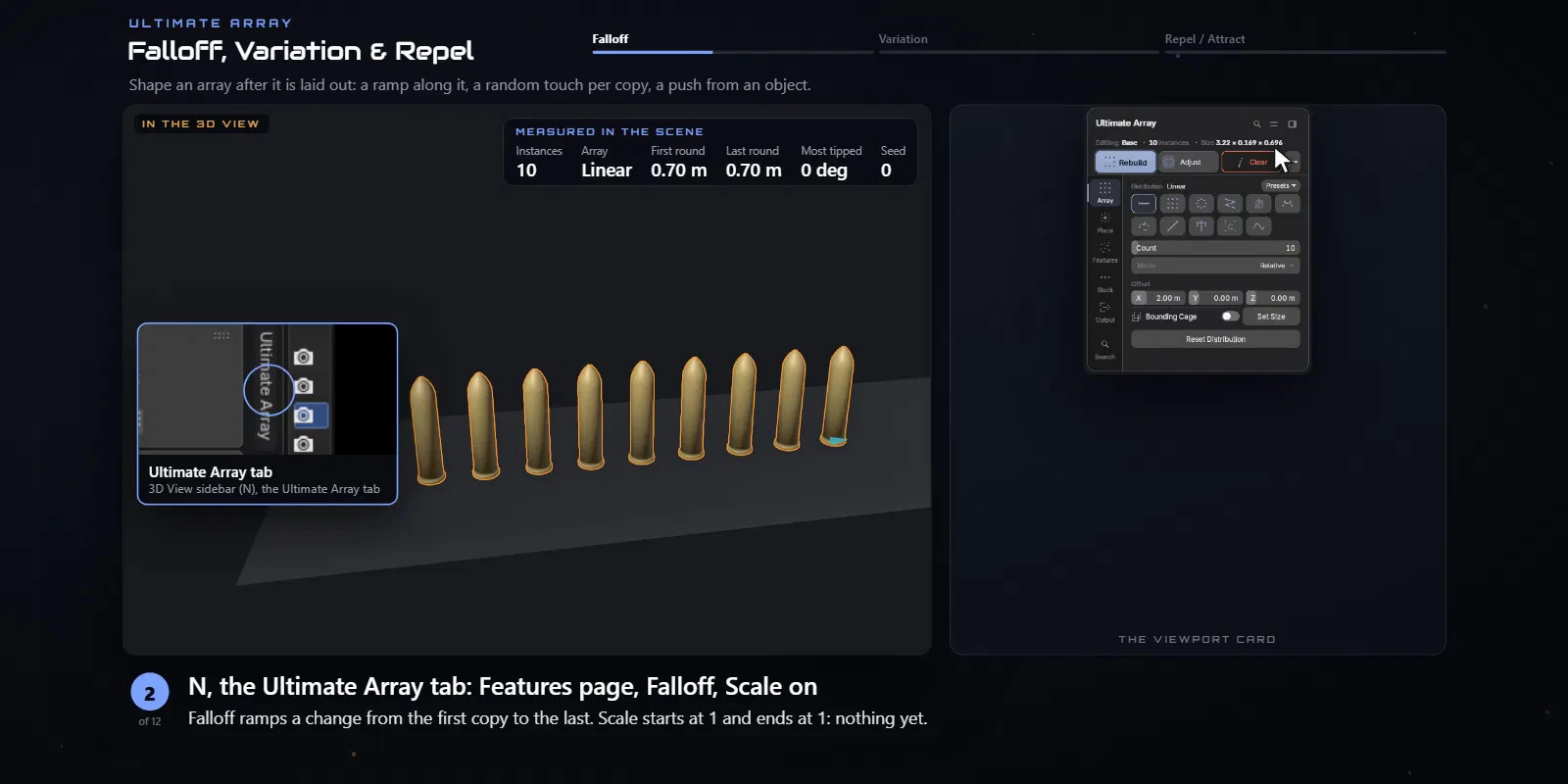
Falloff, Variation & Repel / Attract
Faites progresser un déplacement, une rotation ou une échelle de la première copie à la dernière ; donnez à chaque copie sa propre variation aléatoire, contrôlée par une seed ; repoussez les copies loin d’un objet, ou attirez-les avec une Strength négative.
Masques & Camera Culling
Choisissez quelles copies restent : Every Nth, Minimum Spacing, une zone d’Exclusion autour d’un objet, un Density Mask issu d’un poids peint, d’une texture, de la pente ou de la hauteur, et Camera Culling, qui ignore ce que la caméra ne voit pas et la suit dans ses mouvements.
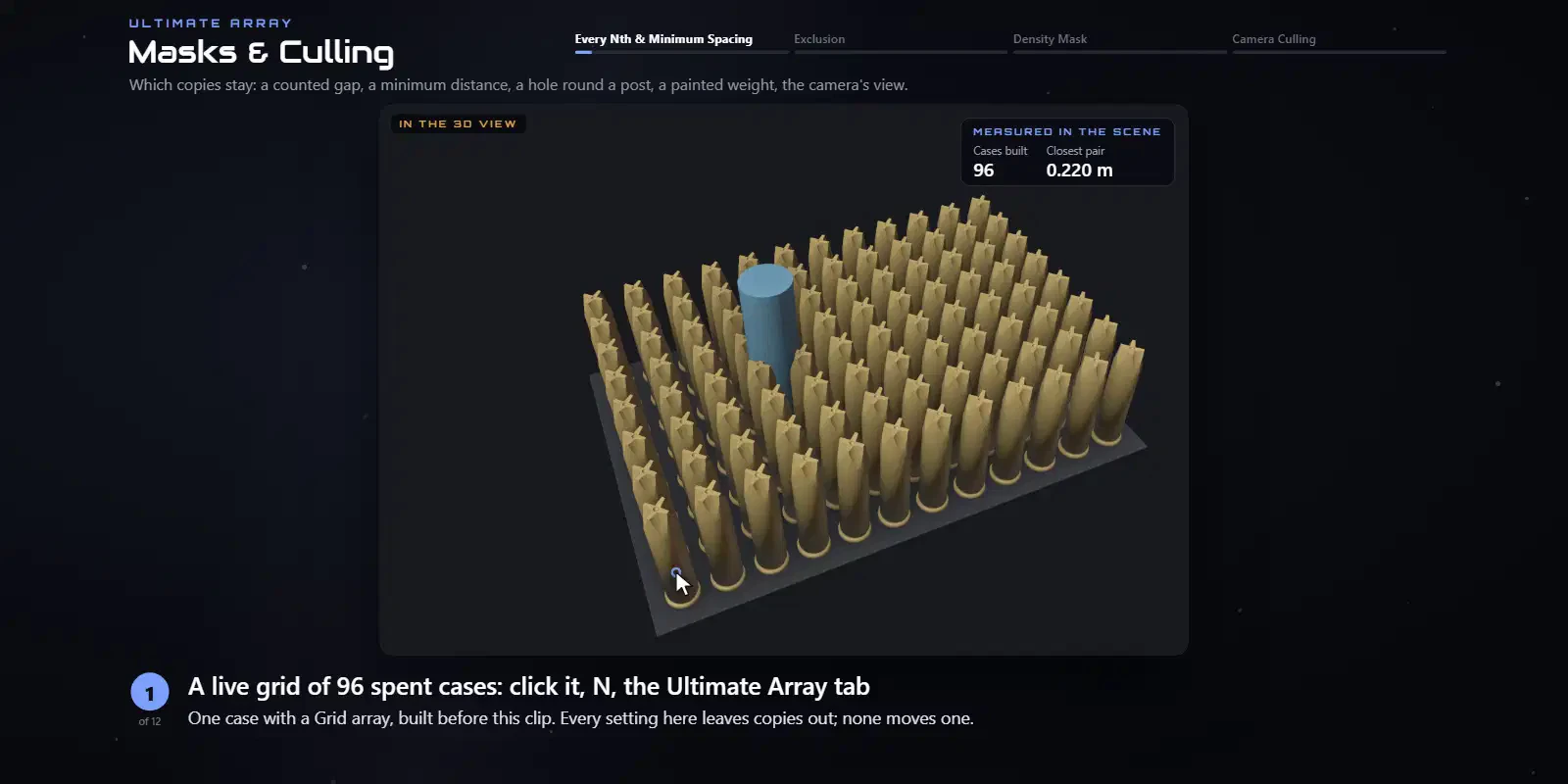
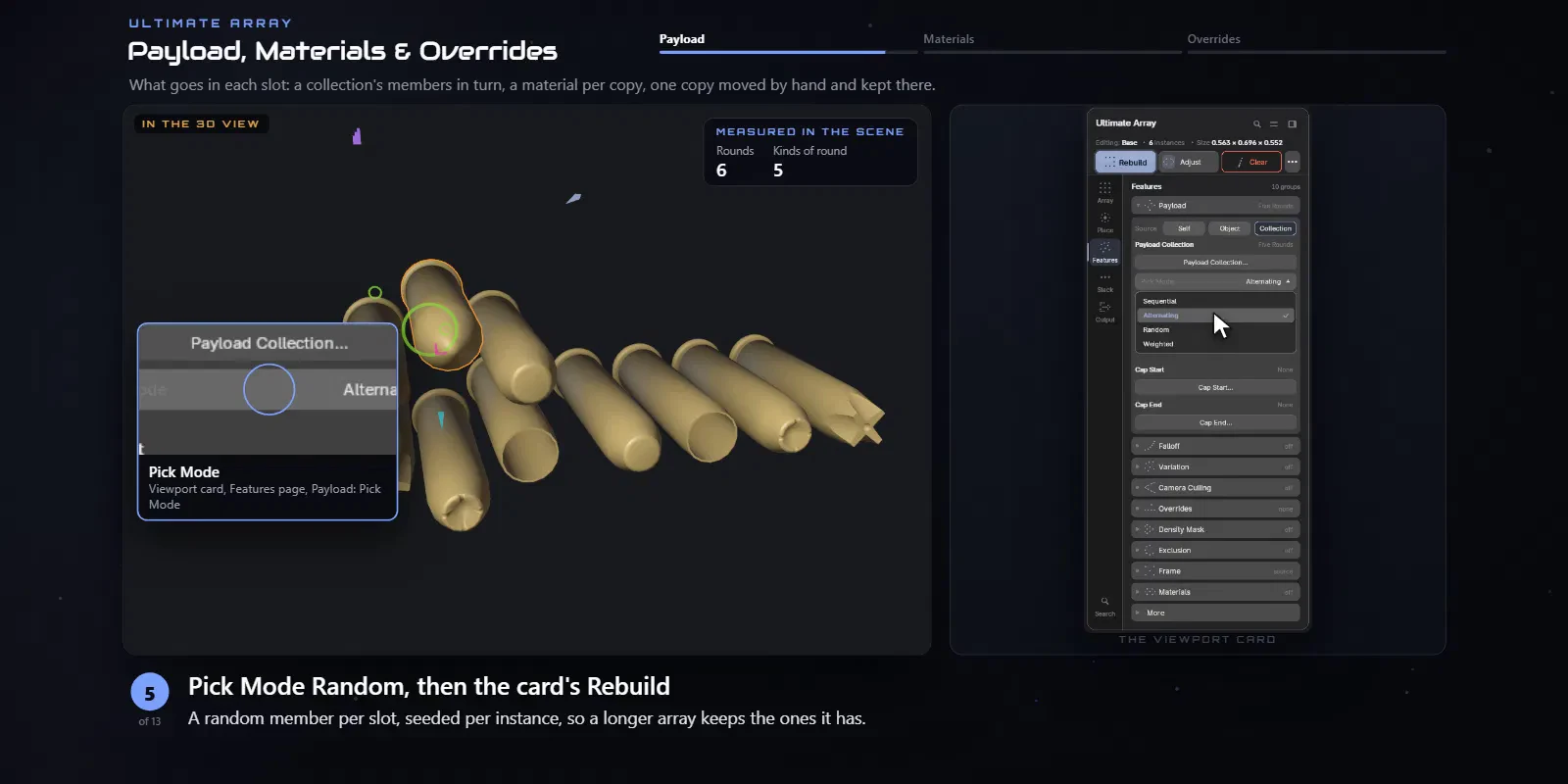
Payload, matériaux & overrides
Placez un autre objet, ou parcourez toute une collection dans l’ordre, au hasard ou par poids, avec des pièces dédiées aux deux extrémités ; donnez à chaque copie son propre matériau sans dupliquer le maillage ; déplacez une copie à la main et Pin Instance la maintient en place à chaque reconstruction.
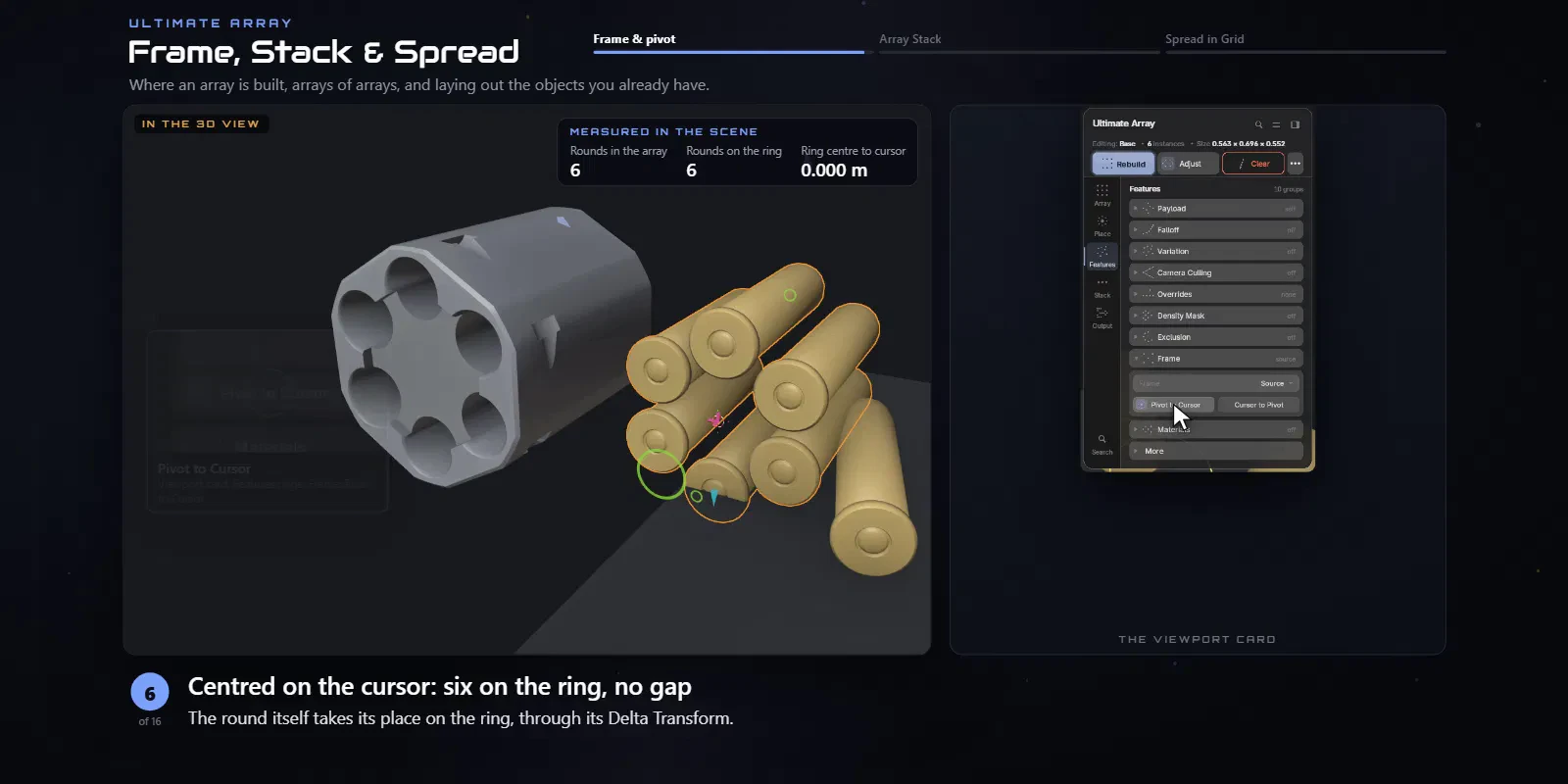
Array Stack, Frame & Spread in Grid
Des arrays d’arrays : chaque étage répète tout ce qui le précède, donc 6 × 4 donne 24 copies à partir d’un seul objet. Construisez autour du curseur 3D, de l’origine du monde, d’un autre objet ou de la caméra, et disposez en grille des objets déjà présents.
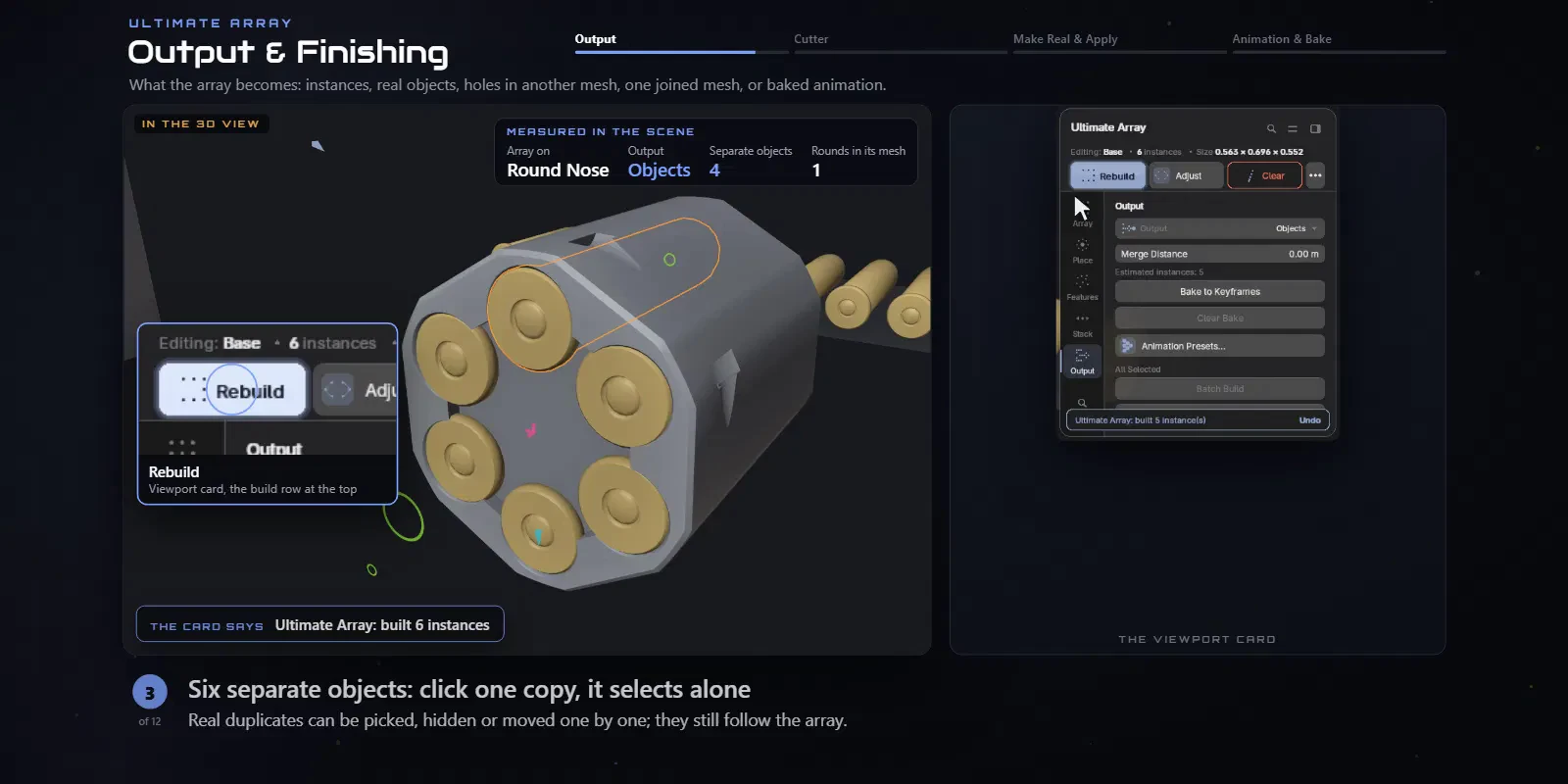
Sorties et finitions
Instances (un modificateur en direct), Objects, Merged, Collection Instances ou Cutter, qui découpe l’array dans un autre maillage sous forme de trous. Make Real et Apply le finalisent ; Wave, Stagger et Product Reveal l’animent, et Bake to Keyframes conserve l’animation.
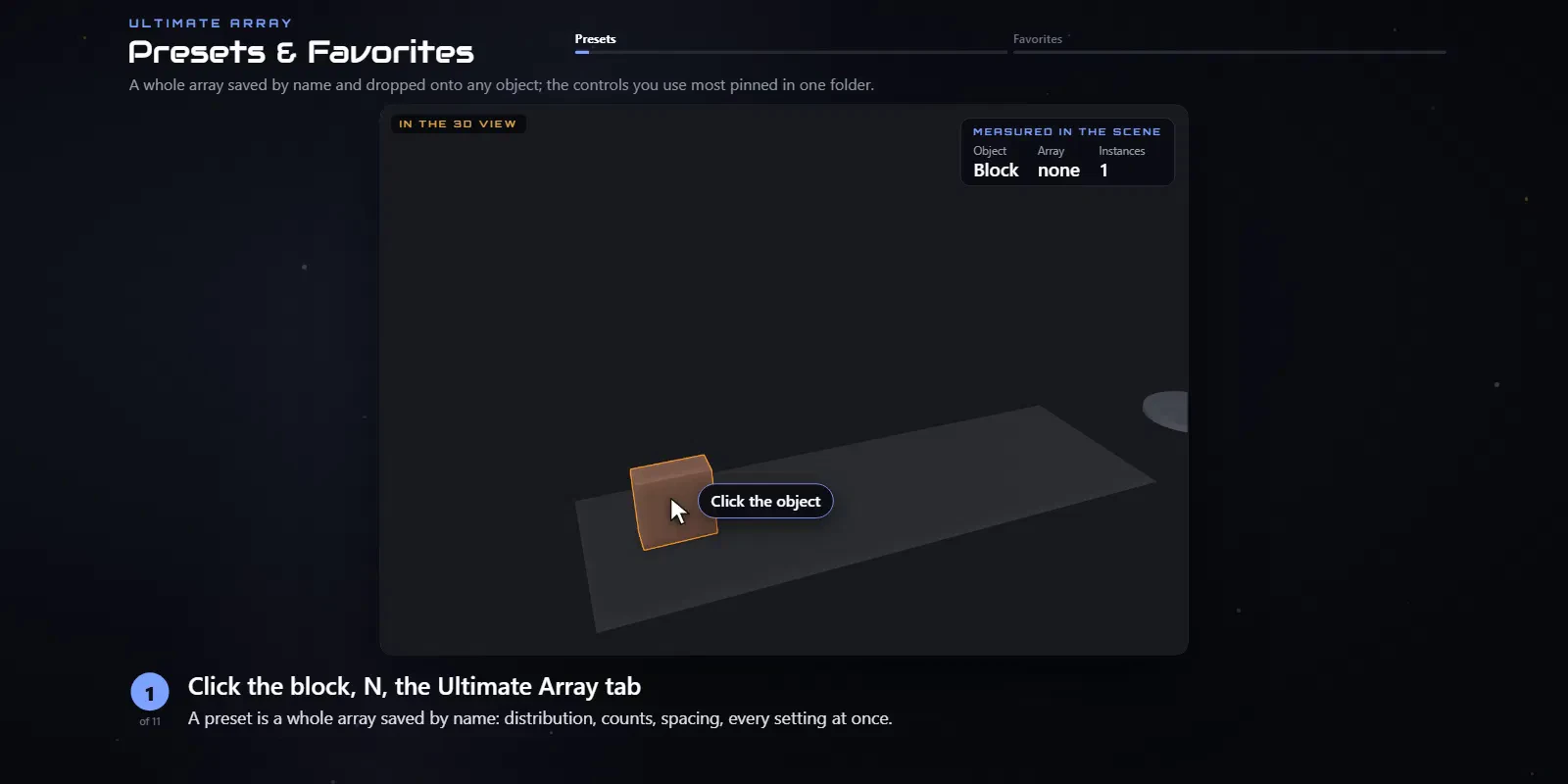
Presets & Favorites
Enregistrez un array complet sous un nom et appliquez-le à n’importe quel objet ; six sont fournis. Faites un clic droit sur n’importe quel contrôle pour l’épingler dans Favorites.
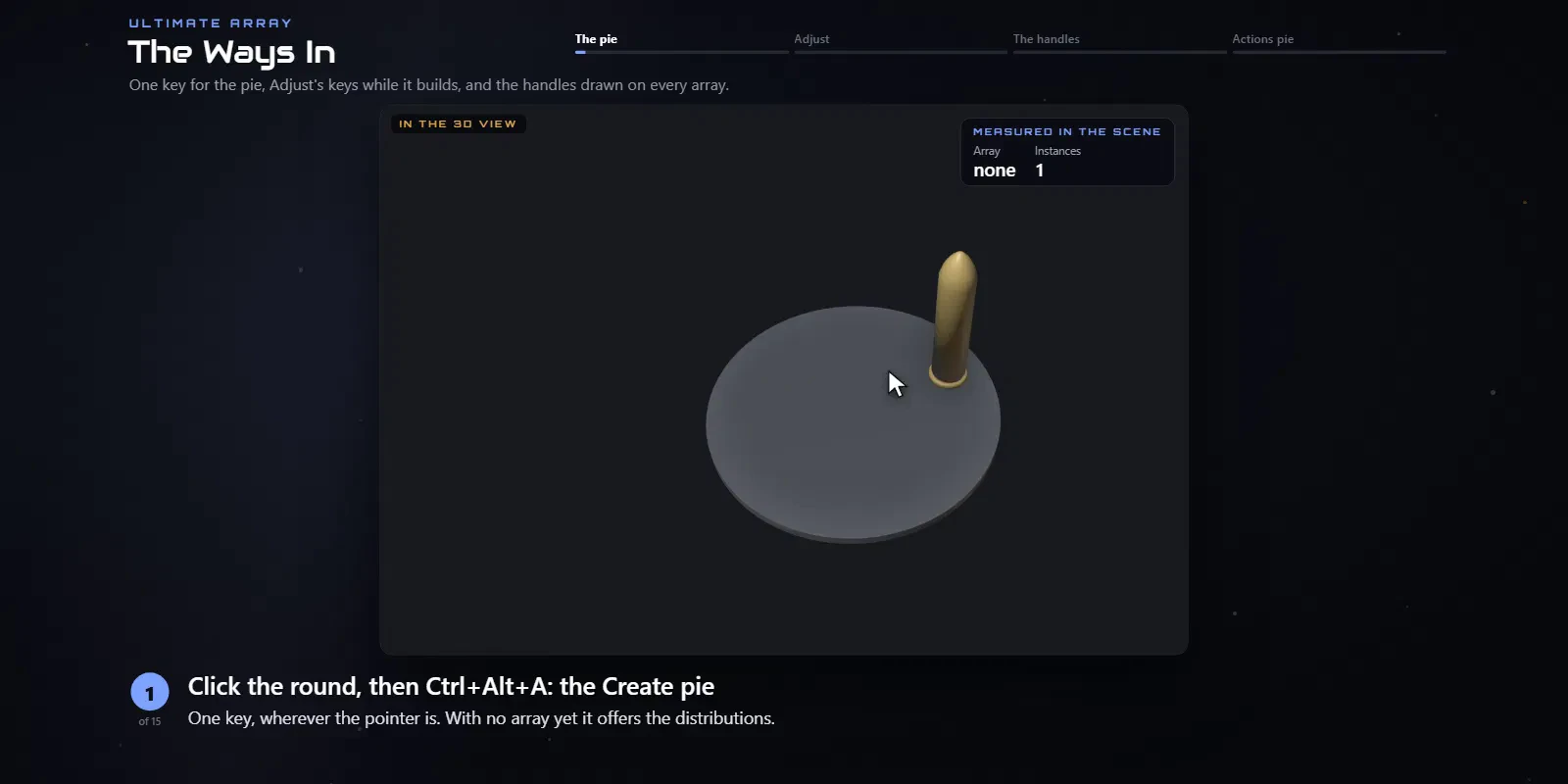
Les points d’entrée : pie menu, Adjust et poignées
Ctrl+Alt+A ouvre le pie menu Create sur un objet simple et le pie menu Actions sur un array en direct. Adjust permet de régler les valeurs à la souris, à la molette ou au clavier pendant la création, et les poignées affichées sur chaque array ont le même rôle dans toutes les distributions.
La carte, sept dispositions et vos pie menus
Une carte du viewport avec tous les contrôles et une explication animée pour chacun, en sept dispositions. Sa page de préférences illustrée définit la position et l’apparence de la carte, ainsi que le contenu de chaque emplacement des pie menus.
Nouveautés de la 1.0.0
La première version.
Ajouts
- Onze distributions
- Count N donne exactement N
- La source conserve sa Location
- Cinq sorties
- La carte du viewport
- Des pie menus aux emplacements configurables
Configuration requise et bon à savoir
Blender
Blender 3.3 – 5.3. Un seul zip : une Extension à partir de la 4.2, un add-on classique de la 3.3 à la 4.1.
Rien d’autre
Rien d’autre à acheter ni à installer — aucune autre application, aucun plugin, aucune bibliothèque compilée. Du Python pur.
Plateforme
Développé et testé sous Windows. Du Python pur, sans code propre à un système d’exploitation.
Licence
GPL-3.0-or-later, comme Blender. Utilisable dans tout projet commercial.
Limites
Grands arrays : avertissement au-delà de 2 000 instances, et refus de créer Objects ou Merged au-delà de 5 000 — les deux limites se règlent dans les préférences.
Avant d’acheter.
- Testé sous Windows · Blender 3.3–5.3 : une extension sur 4.2+, un add-on classique sur 3.3–4.1.
- Pur Python, sans rien d’autre à acheter ni à installer.
- Avertit au-delà de 2 000 instances et refuse de construire Objects ou Merged au-delà de 5 000 ; les deux limites se règlent dans les préférences.
Prêt à commencer ?
Chaque licence comprend les mêmes fonctionnalités et fichiers, usage commercial inclus. Seul le nombre de postes change.
Choisir une licence ↑Add-ons associés.
- CAD Guides Des guides de construction comme dans les logiciels de CAO : des guides infinis le long de n’importe quelle arête, des cercles et des rectangles, et des intersections sur lesquelles l’accrochage natif de Blender se pose.
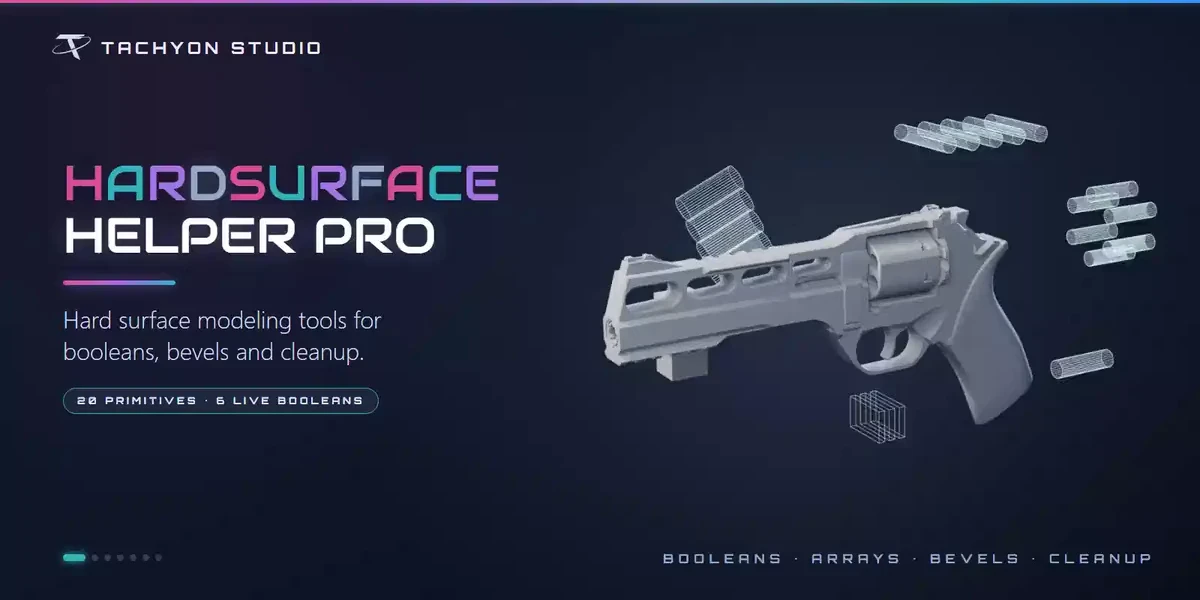
- Hardsurface Helper Pro Tracez des cutters rectangulaires et circulaires, gérez des booléens dynamiques, réglez les biseaux, appliquez miroir et array aux pièces et ajoutez des lignes de panneau ou des tuyaux depuis une seule barre latérale.
- Measure Flow Mesurez distances, angles, surfaces et dimensions dans le viewport. Enregistrez les mesures avec votre scène et exportez les valeurs en CSV.